Tag: gadget

  • Cara Reset Sandi Gmail, Mudah Tanpa Ribet

    Cara Reset Sandi Gmail, Mudah Tanpa Ribet

    Gmail adalah salah layanan surat elektronik yang disediakan oleh Google secara gratis kepada pengguna.

    Dengan Gmail, pengguna dapat mengirim surat elektronik, baik yang sifatnya resmi maupun tidak resmi.

    Namun, ada satu kendala yang kerap dialami oleh pengguna Gmail, yaitu lupas sandi atau password yang menyebabkan Gmail tidak bisa diakses.

    Cara Reset Sandi Gmail

    Ketika lupa sandi, biasanya pengguna akan panik, apalagi jika di dalam Gmail terdapat pesan-pesan penting.

    Maka, pada artikel ini akan membahas cara reset sandi Gmail dengan mudah. Adapun caranya sebagai berikut:

    1. Buka halaman masuk Gmail (www.gmail.com)
    2. Klik “Lupa kata sandi?” di bawah kolom masuk.
    3. Masukkan alamat email Gmail yang ingin direset kata sandinya dan klik “Lanjutkan”.
    4. Gmail akan meminta kamu untuk memasukkan kata sandi terakhir yang dingat.
    5. Jika tidak dapat mengingatnya, klik “Coba cara lain”.
    6. Gmail akan mengirimkan kode verifikasi ke alamat email alternatif atau nomor telepon yang terkait dengan akun.
    7. Masukkan kode tersebut pada kolom yang tersedia.
    8. Setelah berhasil memasukkan kode verifikasi, kamu akan diarahkan ke halaman untuk membuat kata sandi baru.
    9. Buatlah kata sandi baru yang kuat dan sulit ditebak.
    10. Setelah membuat kata sandi baru, klik “Ubah kata sandi” atau “Reset kata sandi”.
    11. Selanjutnya, kamu dapat masuk ke akun Gmail dengan menggunakan kata sandi baru.

    Jika masih mengalami masalah dalam mereset kata sandi Gmail, silakan kunjungi halaman dukungan resmi Gmail atau hubungi tim dukungan pelanggan Gmail untuk mendapatkan bantuan lebih lanjut.

  • Cara Menggunakan Google Meet di Laptop dan HP dengan Mudah

    Cara Menggunakan Google Meet di Laptop dan HP dengan Mudah

    Google Meet adalah layanan untuk melakukan panggilan video berkualitas tinggi dan aman yang disediakan oleh Google.

    Dengan Google Meet, kamu bisa melakukan panggilan video dengan 100 orang lebih dalam satu waktu tanpa terkendala.

    Biasanya, Google Meet digunakan untuk rapat, sekolah daring, dan keperluan tim lainnya. Menggunakan Google Meet juga gratis, kamu hanya perlu punya akun Google saja.

    Cara Menggunakan Google Meet

    Lalu, bagaimana cara menggunakan Google Meet?

    Google Meet dapat digunakan melalui laptop maupun HP. Adapun cara menggunakan Google Meet di laptop dan HP sebagai berikut.

    Cara Menggunakan Google Meet di Laptop

    Google Meet dapat diakses melalui aplikasi maupun browser, jika menggunakan browser alias tanpa aplikasi, caranya sebagai berikut:

    1. Buka browser, disarankan menggunakan Chrome.
    2. Akses laman Google Meet melalui alamat meet.google.com
    3. Masuk akun Google.
    4. Klik tombol “Rapat Baru” untuk membuat panggilan (kamu sebagai host).
    5. Klik tombol “Masukkan Kode Link” untuk gabung dengan panggilan (kamu bukan host).
    6. Kode bisa kamu dapat dari host yang membuat rapat yang isinya berupa kombinasi angka dan huruf.
    7. Setelah bergabung dalam panggilan video, pastikan mikrofon dan kamera sudah diaktifkan.
    8. Kamu juga bisa mengaktifkan fitur “Virtual Background” jika ingin menggunakan latar belakang yang berbeda.

    Cara Menggunakan Google Meet di HP

    Cara menggunakan Google Meet di HP hampir sama dengan laptop. Adapun caranya sebagai berikut:

    1. Buka browser di HP, disarankan menggunakan Chrome.
    2. Bisa juga menggunakan aplikasi yang dapat diunduh di Playstore.
    3. Akses laman Google Meet melalui alamat meet.google.com
    4. Masuk akun Google.
    5. Klik tombol “Rapat Baru” untuk membuat panggilan (kamu sebagai host).
    6. Klik tombol “Masukkan Kode Link” untuk gabung dengan panggilan (kamu bukan host).
    7. Kode bisa kamu dapat dari host yang membuat rapat yang isinya berupa kombinasi angka dan huruf.
    8. Setelah bergabung dalam panggilan video, pastikan mikrofon dan kamera sudah diaktifkan.
    8. Kamu juga bisa mengaktifkan fitur “Virtual Background” jika ingin menggunakan latar belakang yang berbeda.

    Selama pertemuan, kamu dapat menggunakan fitur-fitur yang disediakan oleh Google Meet, seperti screen sharing atau chat untuk berkomunikasi dengan peserta lain.

    Jika pertemuan telah selesai, kamu dapat menutup jendela dan keluar dari panggilan video.

    Itulah beberapa cara menggunakan Google Meet di Laptop dan HP dengan mudah. Sebelum melakukan panggilan video, pastikan koneksi internet stabil agar tidak ada kendala saat melakukan panggilan video.

  • Cara Logout Gmail di Komputer dan HP Android
    Cara Logout Gmail di Komputer dan HP Android

    Gmail adalah layanan surat email (surel) dari Google yang dapat dimiliki dan digunakan oleh pengguna secara gratis.

    Selain untuk mengirim surat email, akun Gmail juga dapat difungsikan oleh pengguna untuk mengkases beberapa fitur Google lainnya, seperti Youtube, Spreadsheet, Google Form, Adsense, dan masih banyak lagi.

    Cara Logout Gmail

    Namun, sering kali pengguna Google merasa bingung bagaimana cara logout gmail, khususnya bagi pemula.

    Maka dari itu, sastrawacana.id/ akan membagikan informasi mengenai cara logout gmail di komputer dan Android dengan mudah.

    Cara Logout Gmail di Komputer

    • Pertama-tama, Google di komputer atau laptop yang kamu gunakan.
    • Kamu akan melihat foto profil di pojok kanan atas, klik foto tersebut.
    • Setelah diklik, maka akan muncul beberapa menu.
    • Pilihlah menu paling bawah yang ada tulisan logout/keluar.
    • Maka, akun Gmail sudah logout dari komputer tersebut.

    Cara Logout Gmail di HP

    • Buka aplikasi Gmail di Smartphone.
    • Klik foto profil di pojok kanan atas.
    • Klik menu paling bawah ‘kelola akun di perangkat ini’
    • Pilih gmail yang akan dihapus.
    • Kemudian klik hapus akun/logout.
    • Maka, akun Gmail akan otomatis logout dari HP.

    Nah, itulah cara logout Gmail di Komputer dan HP Android. Cukup mudah, bukan?

  • Cara Membuat Google Form di HP dan Laptop dengan Mudah

    Cara Membuat Google Form di HP dan Laptop dengan Mudah

    Cara Membuat Google Form di HP dan Laptop

    Google Form adalah fitur formulir online disediakan oleh Google dengan fungsi untuk membuat survey, tes, kuesioner, kuis, maupun lowongan kerja.

    Google Form memang difokuskan sebagai fungsi administrasi atau tempat input data agar lebih mudah diatur dan diseleksi.

    Maka, seiring berjalannya waktu, Google Form menjadi lebih populer, khususnya dalam seleksi lowongan kerja.

    Pihak perusahaan memanfaatkan Google Form sebagai wawancara online sehingga bisa menghemat waktu dan biaya.

    Perusahaan hanya perlu memberi beberapa pertanyaan dalam Google Form, nantinya semua jawaban dari para pelamar dapat dikumpulkan dan kemudian diseleksi dengan mudah.

    Lalu, bagaimana cara membuat Google Form? Simak penjelasannya berikut ini.

    1. Login akun Google terlebih dahulu.

    2. Akses situs Google Form dengan link ini https://docs.google.com/forms/

    3. Ada banyak template tersedia yang bisa kamu gunakan sesuai kebutuhan.

    4. Bisa juga membuat formulir baru dengan klik tombol + dengan nama blank (kosong) background putih

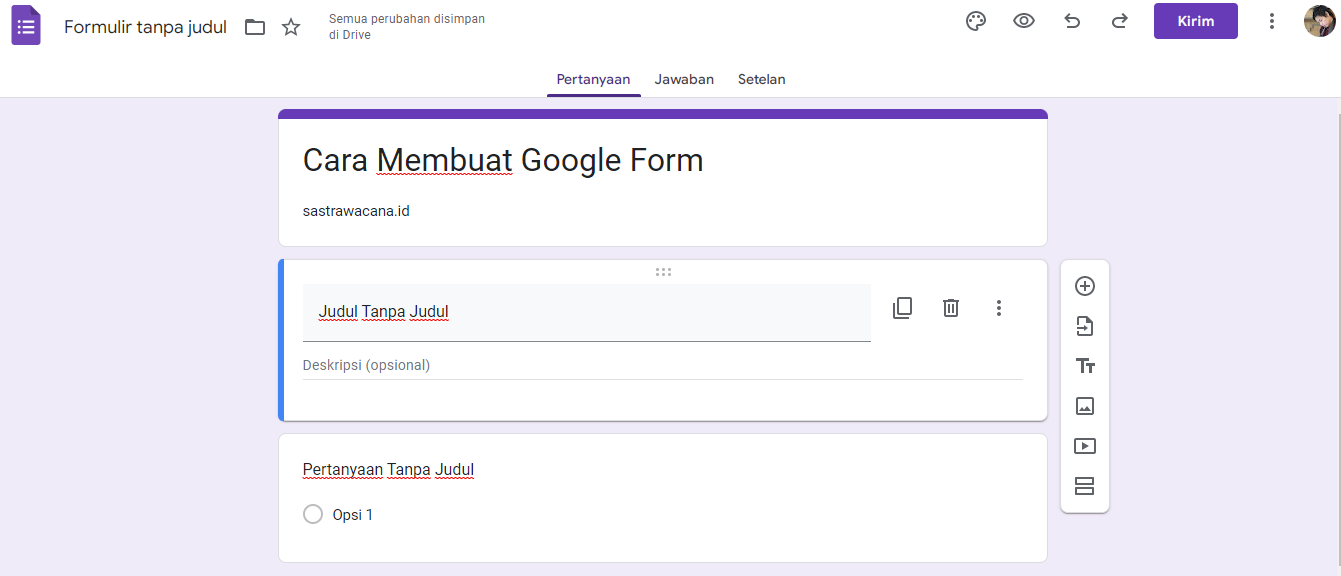
    5. Jika sudah memilih template, akan muncul formulir kosong seperti ini

    google form

    6. Ganti judul formulir dan isi deskripsi agar orang mengerti maksud dari formulir yang dibuat

    7. Buat pertanyaan-pertanyaan sesusai kebutuhan, misalnya pertanyaan singkat seperti: nama, alamat, nomor hp.

    8. Selain jawaban singkat, ada beberapa pilihan lain seperti pilihan ganda (multiple choice), centang, dropdown, dan jawaban panjang.

    9. Untuk menambah pertanyaan, bisa klik tanda + di sebelah kanan formulir.

    10. Selain pertanyaan, Google Form juga punya pilihan upload berkas untuk CV, identitas, dan keperluan lainnya.

    11. Jika semua pertanyaan sudah dibuat, maka klik kirim di pojok kanan atas.

    12. Copy URL Link dan Google Form dapat dibagikan.

    13. Google Form yang sudah dibuat dapat diedit dengan cara langsung masuk ke Google Form yang telah dibuat, kemudian edit.

    14. Untuk melihat hasil, klik menu tanggapan karena semua data akan tersimpan di sana.

    Nah, itulah cara membuat Google Form di HP dan Laptop dengan mudah yang bisa kamu coba.

    Semoga artikel ini bermanfaat dan jangan lupa membaca artikel lainnya di sastrawacana.id/ ya.

  • 5 Aplikasi Menulis Novel Dibayar Untuk Menghasilkan Uang

    5 Aplikasi Menulis Novel Dibayar Untuk Menghasilkan Uang

    Seiring dengan pertumbuhan dan perkembangan teknologi yang semakin maju, banyak sekali aplikasi penghasil uang yang mulai bermunculan.

    Salah satu aplikasi menarik yang dapat digunakan adalah aplikasi menulis novel dapat menghasilkan uang.

    Bagi kamu yang memiliki hobi membaca maupun menulis sebuah karya, aplikasi membaca atau menulis novel sangat cocok untuk kamu coba.

    Aplikasi Menulis Novel Dibayar

    Berikut ini adalah beberapa aplikasi menulis novel yang terbukti membayar.

    1. NovelToon

    Aplikasi yang pertama ada NovelToon. Untuk menghasilkan uang dari NovelToon, jika kamu menulis di aplikasi ini, maka kamu bisa menghasilkan penghasilan.

    Penghasilan tersebut didapat saat ada pembaca yang membuka cerita-cerita premium yang kamu buat.

    2. Wattpad

    Berikutnya ada aplikasi Wattpad, aplikasi novel yang terbukti membayar.

    Wattpad hadir bagi para pecinta novel, terutama, untuk anak-anak muda.

    Banyak cerita-cerita romantis yang wajib kamu baca di sana.

    Kualitas cerita yang ada di novel ini cukup berkualitas bahkan ada banyak sekali cerita yang terbit di sana dikontrak penerbit dan dicetak sebagai novel.

    Tidak tanggung-tanggung, jika karyamu bagus akan dihubungi salah satu produser untuk diangkat menjadi sebuah film.

    Dengan aplikasi Wattpad kamu bisa menuangkan bakat menulis dan imajinasimu.

    Selain hobi yang tersalurkan, kamu pun akan memperoleh cuan dari aplikasi yang identik berwarna orange ini.

    Caranya kamu bisa menggunakan fitur Wattpad Paid Stories.

    Wattpad Paid Stories merupakan cerita berbayar bagi penulis Wattpad.

    3. Storial.Co

    Platform aplikasi selanjutnya yang bisa digunakan untuk membaca atau menulis novel adalah Storial.co.

    Sedangkan, untuk membuat cerita di platform ini, kamu juga bisa mengajak kolaborasi dengan penulis lainnya agar memudahkan untuk berdiskusi pada saat kamu bingung membuat cerita.

    Aplikasi ini pun sangat cocok sekali bagi siapa saja yang suka membuat sebuah karya, seperti novel, cerpen, puisi, atau naskah non fiksi lainnya.

    Penghasilan penulis dari aplikasi ini adalah melalui royalti, namun ingat naskah harus sesuai ketentuan yang ada pada Storial.Co.

    4. GoNovel

    Untuk aplikasi berikutnya ada GoNovel. Aplikasi ini memang direkomendasikan harus kamu miliki jika hobi menulis.

    Sebab, ada banyak sekali pengguna GoNovel di Indonesia, bahkan, saat ini saja jumlahnya sudah mencapai 1 juta lebih.

    Kamu bisa menulis cerita sebaik mungkin agar pembaca suka dengan karyamu.

    Tak hanya itu, untuk mendapatkan penghasilan sebagai penulis di aplikasi ini, kamu harus menandatangani kontrak dengan pengembang terlebih dahulu.

    Jika disetujui kamu bisa mendapatkan komisi  dari setiap orang yang membaca novelmu.

    5. Fizzo

    Aplikasi Fizzo adakah salah satu aplikasi membaca dan menulis novel yang cukup populer.

    Beragam cerita bahkan ada di sini mulai dari yang berbayar hingga yang gratis.

    Jika kamu ingin mendapatkan uang dari aplikasi ini, maka kamu harus menulis cerita sebaik mungkin lalu mengajukan kontrak.

    Jika kamu hobi menulis cerita, tidak ada salahnya mencoba 5 aplikasi menulis novel di atas.

    Kelima aplikasi tersebut terbukti membayar penulis. Selain kamu bisa menyalurkan hobi juga akan mendapatkan penghasilan tambahan.

  • Penyebab Layar Laptop Putih dan Cara Memperbaikinya
    Penyebab Layar Laptop Putih dan Cara Memperbaikinya

    Banyak masalah umum yang sering dialami pengguna laptop, mulai dari performa yang melambat, serangan virus, layar bergaris, keyboard yang tidak berfungsi, hingga kerusakan baterai.

    Namun, ada satu masalah yang cukup membuat pusing kepala dan sering dialami terutama pada laptop yang sudah berumur, yaitu layar laptop yang tiba-tiba menjadi putih atau biasa disebut white screen.

    Masalah ini biasanya baru disadari saat laptop dinyalakan. Alih-alih menampilkan logo Windows atau sistem operasi yang sedang booting, layar justru menampilkan warna putih polos secara penuh, meski mesin laptop tetap menyala.

    Tidak jarang, kipas laptop masih berputar, lampu indikator hidup, tetapi layar sama sekali tidak menampilkan apa-apa selain warna putih.

    Agar kita bisa mengatasi masalah ini dengan tepat, penting untuk mengetahui apa saja faktor yang bisa menyebabkan layar laptop menjadi putih. Berikut penjelasan lengkapnya beserta solusi yang dapat dilakukan.

    1. Kabel Fleksibel LCD Rusak atau Longgar

    Kabel fleksibel LCD adalah penghubung antara mainboard laptop dengan layar. Fungsinya adalah mengirimkan sinyal gambar dari sistem laptop ke layar agar bisa ditampilkan.

    Jika kabel ini rusak, sobek, terjepit, atau longgar dari posisinya, maka layar tidak akan bisa menampilkan gambar dengan normal. Salah satu akibatnya adalah layar menjadi putih polos.

    Masalah kabel fleksibel yang rusak sering terjadi pada laptop yang casing-nya sudah retak, engselnya longgar, atau sering dibuka-tutup dengan cara kasar.

    Pergerakan engsel yang tidak stabil membuat jalur kabel fleksibel tertekan atau tertarik berulang kali hingga akhirnya mengalami kerusakan.

    Jika kabel hanya longgar, biasanya perbaikan cukup dengan memasangnya kembali di posisi yang benar. Namun, jika kabel sudah rusak, maka harus diganti dengan yang baru.

    Harga kabel fleksibel relatif terjangkau, tetapi proses pemasangannya membutuhkan keterampilan membongkar casing laptop, sehingga sebaiknya dilakukan oleh teknisi yang berpengalaman.

    2. Driver Display Mengalami Error

    Driver display berfungsi untuk mengatur komunikasi antara sistem operasi dan kartu grafis laptop agar gambar bisa ditampilkan dengan benar di layar.

    Jika driver ini bermasalah, rusak, atau tidak kompatibel, layar laptop bisa mengalami berbagai masalah, salah satunya menjadi putih.

    Kasus seperti ini sering terjadi jika laptop menggunakan driver yang tidak resmi atau hasil modifikasi, misalnya driver bajakan yang diunduh dari sumber tidak terpercaya. Driver palsu biasanya tidak stabil dan berpotensi menimbulkan konflik dengan komponen lain.

    Solusi untuk masalah ini adalah menghapus driver display yang bermasalah lalu menginstal ulang driver yang resmi dan sesuai dengan model laptop.

    Instalasi driver resmi bisa dilakukan dengan mengunduh langsung dari situs resmi produsen laptop atau produsen kartu grafis (misalnya Intel, NVIDIA, atau AMD).

    3. Sistem Operasi Windows Bajakan

    Penggunaan Windows bajakan tidak hanya melanggar hukum, tetapi juga berisiko besar terhadap keamanan dan kestabilan sistem.

    Sistem operasi yang tidak asli biasanya dimodifikasi sedemikian rupa agar bisa digunakan tanpa lisensi, dan hal ini sering membuka celah masuknya virus, malware, atau program berbahaya lainnya.

    Jika laptop menggunakan Windows bajakan, kemungkinan besar terdapat file sistem yang rusak atau hilang akibat modifikasi ilegal tersebut.

    Hal ini dapat menyebabkan sistem gagal menampilkan gambar saat proses booting, sehingga layar menjadi putih.

    Solusi terbaik adalah beralih menggunakan Windows asli. Meskipun membutuhkan biaya, Windows resmi jauh lebih stabil, aman, dan didukung pembaruan rutin dari Microsoft yang dapat mencegah kerusakan sistem seperti layar putih ini.

    4. Hardisk Rusak atau Bermasalah

    Hardisk adalah media penyimpanan utama laptop yang berisi sistem operasi, driver, dan semua file penting.

    Jika hardisk rusak atau memiliki banyak bad sector, data yang dibutuhkan saat proses booting bisa gagal dibaca.

    Akibatnya, sistem tidak dapat memuat tampilan dengan benar, dan salah satu gejalanya adalah layar menjadi putih atau blank.

    Kerusakan hardisk sering terjadi pada laptop yang sudah berumur, digunakan secara intensif, atau sering mengalami mati mendadak.

    Tanda-tanda kerusakan hardisk antara lain laptop menjadi sangat lambat, sering hang, atau muncul suara aneh dari dalam perangkat.

    Untuk mengatasi masalah ini, hardisk perlu dicek menggunakan software diagnostik.

    Jika kerusakannya parah, mengganti hardisk dengan SSD bisa menjadi pilihan terbaik karena SSD lebih cepat, awet, dan tahan guncangan.

    5. RAM Mengalami Gangguan

    RAM atau Random Access Memory bertugas menyimpan data sementara yang sedang digunakan oleh prosesor.

    Jika RAM bermasalah, proses membaca dan menulis data akan terganggu. Kondisi ini bisa menyebabkan sistem operasi gagal menampilkan interface, sehingga layar terlihat putih polos.

    RAM yang rusak biasanya ditandai dengan laptop yang sering restart sendiri, layar tiba-tiba beku, atau sistem tidak mau booting sama sekali.

    Kerusakan RAM bisa disebabkan oleh usia pakai, debu yang menumpuk di slot, atau kerusakan fisik akibat benturan.

    Solusinya adalah membersihkan RAM dan slotnya menggunakan penghapus pensil atau cairan pembersih khusus. Jika setelah dibersihkan masalah belum teratasi, kemungkinan besar RAM harus diganti.

    6. Kerusakan pada VGA atau Kartu Grafis

    VGA atau kartu grafis adalah komponen yang bertugas memproses data gambar dan mengirimkannya ke layar.

    Jika VGA mengalami kerusakan, layar laptop bisa menampilkan warna aneh, bergaris, atau bahkan menjadi putih polos.

    Kerusakan VGA bisa terjadi akibat panas berlebih, tegangan listrik yang tidak stabil, atau cacat produksi.

    Pada laptop yang menggunakan VGA terintegrasi, perbaikannya cukup sulit karena VGA menempel langsung pada mainboard.

    Jika masalahnya hanya pada driver, menginstal ulang driver VGA biasanya bisa mengatasi masalah. Namun, jika kerusakan bersifat fisik, maka perbaikan biasanya membutuhkan penggantian komponen yang biayanya cukup mahal.

  • 4 Cara Ganti Font Gratis Vivo Tanpa Root
    4 Cara Ganti Font Gratis Vivo Tanpa Root

    Ada banyak cara mengganti font Vivo, mulai dari yang berbayar dan gratis.

    Vivo sendiri sebenarnya sudah menyediakan berbagai opsi kustomisasi tampilan, termasuk pengaturan font.

    Akan tetapi, tidak semua pilihan font bisa diakses secara gratis karena beberapa di antaranya hanya tersedia dalam versi berbayar.

    Kondisi ini sering membuat pengguna mencari alternatif agar tetap bisa mempercantik tampilan ponsel mereka tanpa harus mengeluarkan biaya tambahan.

    Kabar baiknya, ada banyak cara mengganti font di HP Vivo secara gratis, mulai dari memanfaatkan aplikasi bawaan, aplikasi pihak ketiga, hingga melalui pengaturan ponsel tanpa perlu mengunduh aplikasi tambahan.

    Cara-cara ini cukup mudah dilakukan bahkan oleh pengguna yang baru pertama kali mencoba mengubah tampilan font di perangkat mereka.

    Namun, pada artikel kali ini, sastrawacana.id/ akan membagikan informasi cara mengganti font Vivo gratis agar tampilan HP menjadi lebih keren.

    Cara Download Font Vivo Gratis

    Ada beberapa cara mengganti font Vivo gratis yang bisa kita lakukan, berikut diantaranya:

    1. Download Font Gratis Vivo di iTheme

    Theme Store Vivo (iTheme) terdapat banyak pilihan font gratis Vivo yang bisa kita gunakan, sesuai dengan selera masing-masing. Adapun caranya sebagai berikut:

    • Install terlebih dahulu iTheme melalui Play Store
    • Buka iTheme
    • Klik menu Font yang berada di bawah aplikasi
    • Maka akan ada banyak pilihan font gratis
    • Pilih salah satu, klik unduh dan terapkan

    2. Download Font Gratis Vivo di uFont

    UFont adalah aplikasi font gratis dengan ratusan style font yang bisa kamu pakai sepuasnya. Caranya sebagai berikut:

    • Install aplikasi uFont melalui Play Store
    • Buka aplikasi uFont
    • Pilih font yang sesuai selera
    • Klik unduh
    • Saat download sudah selesai, klik terapkan
    • Restart HP
    • Font HP akan berubah

    3. Download Font Gratis di zFont

    ZFont adalah aplikasi penyedia font gratis, tidak jauh berbeda dari uFont. Cara menggunakannya sebagai berikut:

    • Install aplikasi zFont melalui Play Store
    • Buka aplikasi kemudian pilih stylish/color
    • Pilih sesuai selera, kemudian klik download
    • Lalu klik set dan pilih Vivo (Funtouch OS)
    • Pilih change font
    • Kemudian terapkan font tersebut

    4. Mengganti Font Gratis Vivo Tanpa Aplikasi

    Jika kamu merasa malas install aplikasi font gratis, maka ada alternatif lain yang mudah untuk mengganti font tanpa aplikasi, yaitu melalui pengaturan. Caranya sebagai berikut:

    • Buka setelan/pengaturan ponsel
    • Masuk ke wallpaper dan font (bisa menggunakan kolom pencarian)
    • Lalu masuk ke pengaturan font
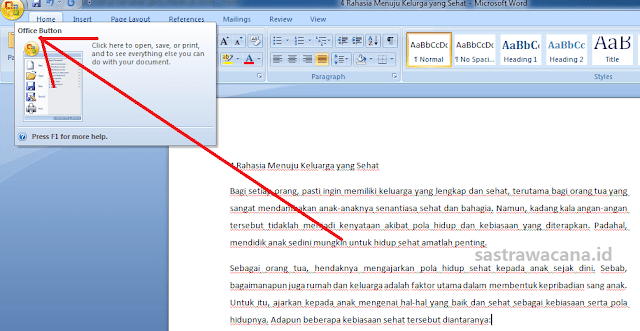
    • Akan terlihat beberapa font bawaan Vivo
    • Klik font yang ingin diterapkan

    Itulah beberapa cara mengganti font di HP Vivo yang bisa dicoba tanpa harus keluar biaya. Pilihan font yang tersedia cukup beragam, mulai dari yang sederhana sampai yang lebih stylish, sehingga pengguna bisa menyesuaikan sesuai selera masing-masing.

    Mengganti font juga bisa jadi cara mudah untuk membuat tampilan ponsel terasa lebih segar dan berbeda dari biasanya.

  • Cara Menghilangkan Garis Merah di Microsoft Word

    Cara Menghilangkan Garis Merah di Microsoft Word

    Garis merah dan hijau di Microsoft Word kadang memang mengganggu penglihatan sehingga aktivitas mengetik menjadi kurang nyaman.

    Apakah kamu merasakan hal yang sama?

    ika benar, jangan khawatir, karena kali ini sastrawacana.id/ akan membagikan tips dan cara menghilangkan garis merah di Microsoft Word.

    Yuk disimak langkah-langkahnya!

    1. Buka Microsoft Word

    cara menghilangkan garis merah di microsoft word-1

    2. Klik Office Button pada pojok kiri atas

    cara menghilangkan garis merah di microsoft word

    3. Kemudian klik word options

    cara menghilangkan garis merah di microsoft word-2

    4. Nanti akan muncul tampilan Word Options. Klik Proofing, lalu hapus centang pada Check spelling as you type dan mark grammar errors as you type. Lalu klik Oke.

    cara menghilangkan garis merah di microsoft word-3

    5. Garis merah dan hijau sudah hilang.

    cara menghilangkan garis merah di microsoft word-4

    Nah, itulah tutorial cara menghilangkan garis merah di Microsoft Word.

    Semoga artikel ini bermanfaat dan jangan lupa membaca artikel lainnya hanya di sastrawacana.id/ ya!

  • 10 Aplikasi Edit Video Gratis untuk Android

    10 Aplikasi Edit Video Gratis untuk Android

    Aplikasi edit video belakangan ini sedang hits dan banyak digunakan oleh warganet.

    Hal tersebut dikarenakan banyak orang yang mencoba berkarya melalui video dan mengunggahnya ke berbagai platform, seperti Tiktok.

    Hadirnya Tiktok terbilang mampu memberikan efek yang luar biasa di era teknologi saat ini.

    Begitu banyak orang dari segala usia berlomba-lomba untuk mencipta karya video.

    Nah, dari fenomena itu, maka tak heran jika aplikasi edit video untuk android sangat diperlukan.

    Mengingat saat ini pengguna ponsel lebih banyak daripada komputer atau laptop.

    Aplikasi Edit Video Android

    Lantas, apa saja aplikasi edit video terbaik dan bisa digunakan secara gratis? Agar lebih jelas, simak informasinya berikut ini.

    1. FilmoraGo

    Filmorago adalah aplikasi editor video besutan Wondershare yang cukup mudah digunakan bagi pemula.

    Ada banyak fitur yang mudah untuk digunakan, seperti memotong video, render video, ganti latar, ganti ukuran, dan masih banyak lagi.

    2. KineMaster

    KineMaster adalah aplikasi edit video offline yang penggunanya cukup banyak.

    Hal tersebut dikarenakan aplikasi yang satu ini memiliki fitur yang cukup lengkap layaknya aplikasi edit video di laptop.

    3. Magisto

    Magisto adalah aplikasi edit video gratis yang bisa diunduh melalui Play Store. Aplikasi ini terbilang cukup sederhana untuk digunakan. Selain itu, tampilannya juga seperti aplikasi edit video profesional.

    4. Movie Maker Filmmaker

    Buat kamu yang suka ngevlog, maka Movie Maker Filmmaker adalah pilihan yang tepat.

    Yap, aplikasi edit video vlog yang satu ini punya berbagai efek menarik yang cocok digunakan untuk video vlogmu.

    Selain itu, dilengkapi juga dengan filter yang bisa diatur sesuka hati.

    5. VideoShow Video Editor

    Aplikasi VideoShow Video Editor adalah salah satu aplikasi edit video yang cukup populer di kalangan konten kreator.

    Selain memiliki banyak fitur, aplikasi ini juga dilengkapi dengan efek-efek seperti GIF dan sebagainya untuk mempercantik tampilan video.

    6. AndroVid

    AndroVid merupakan aplikasi edit video ringan untuk android. Tampilannya pun sederhana sehingga tidak begitu membingungkan bagi pemula. Tapi walaupun sederhana, AndroVid punya beragam fitur dan efek untuk editing video.

    7. YouCut

    Jika kamu ingin mencari aplikasi edit video tanpa watermark, maka YouCut adalah salah satu solusinya.

    Selain itu, aplikasi ini bisa digunakan di ponsel yang kapasitas RAM nya terbatas karena ukurannya kecil dan tidak memakan banyak memory ataupun RAM saat digunakan.

    8. VidTrim

    VidTrim adalah aplikasi editing video yang cukup simpel dan sederhana. Untuk sekedar menempel, memotong, dan mengisi lagu, aplikasi ini cukup direkomendasikan.

    Karena fiturnya yang tidak rumit, aplikasi ini cocok buat kamu yang baru belajar editing.

    9. Adobe Premiere Clip

    Aplikasi Adobe Premiere Clip bisa dibilang sebagai aplikasi edit video favorit karena bisa membuat video secara otomatis dari gambar atau klip.

    Hebatnya lagi, aplikasi ini mendukung sinkronasi dengan Adobe Premiere Pro.

    10. Quik

    Buat kamu yang ingin jadi selebgram, maka aplikasi ini cocok buatmu. Quik adalah aplikasi edit video instagram yang bisa digunakan dengan mudah dan cepat.

    Yang menarik dari aplikasi ini adalah bisa mengedit video secara otomatis menjadi lebih pendek durasinya sehingga bisa dipublish di Instagram.

    Nah, itulah 10 aplikasi edit video gratis untuk Android. Semua aplikasi tersebut bisa diunduh melalui Play Store. Semoga artikel ini bermanfaat, ya!

  • 5 Aplikasi Belajar Bahasa Inggris Terbaik dan Gratis

    5 Aplikasi Belajar Bahasa Inggris Terbaik dan Gratis

    Saat ini kita hidup di era digital yang mana dunia teknologi mengalami perkembangan yang sangat pesat.

    Hal tersebut dibuktikan dengan kemunculan berbagai macam produk teknologi, salah satunya adalah aplikasi. Yap, aplikasi merupakan bukti nyata dari kemajuan teknologi saat ini.

    Dari berbagai macam aplikasi tersebut, ada yang gratis dan ada juga yang berbayar. Ada begitu banyak jenis aplikasi sesuai kegunaannya.

    Kita bisa menggunakan sesuai kebutuhan masing-masing, salah satunya adalah untuk belajar bahasa Inggris.

    Aplikasi Belajar Bahasa Inggris Terbaik dan Gratis

    Untuk belajar bahasa Inggris di jaman sekarang tidaklah sulit karena kita bisa terbantu oleh aplikasi, baik online maupun offline.

    Nah, apa saja aplikasi belajar bahasa inggris tersebut? Berikut diantaranya:

    1. Kamusku Inggris Indonesia

    Kamusku Inggris Indonesia adalah aplikasi besutan anak bangsa yang wajib kamu unduh untuk belajar Bahasa Inggris.

    Sebab, aplikasi ini bisa kamu gunakan tanpa paket data, alias offline. Menariknya lagi, aplikasi ini sangat sederhana sehingga mudah digunakan.

    Dan juga, kamu tidak akan terganggu oleh iklan dengan menggunakan aplikasi ini.

    2. U-Dictionary

    U-Dictionary adalah aplikasi belajar bahasa Inggris yang cukup populer. Hingga saat ini, tercatat lebih lebih dari 10 juta pengguna.

    U-Dictionary menyediakan lebih dari 40 kamus dalam bahasa yang berbeda-beda.

    Selain itu, aplikasi belajar bahasa Inggris ini bisa memberikan contoh kalimat, antonim, sinonim, dan frasa yang akan membuatmu semakin mudah belajar bahasa Inggris.

    3. LINE Kamus Inggris

    Aplikasi ini dikembangkan oleh LINE, pelopor perpesanan instan di dunia teknologi. Kamu bisa menggunakan LINE Kamus Inggris secara offline.

    Tidak hanya translator saja, tapi banyak fitur menarik yang disediakan.

    Salah satunya adalah konten pembelajaran bahasa Inggris dengan berbagai modul. Hanya saja fitur ini mengharuskanmu untuk menggunakan paket data.

    4. Learn English Vocabulary

    Aplikasi ini termasuk ke dalam aplikasi yang fun. Sebab kamu bisa belajar bahasa Inggris tidak hanya dengan kata-kata saja, melainkan dengan gambar juga.

    Jadi, secara visual kamu akan terbantu dengan berbagai fiturnya.

    5. Mango Languages

    Mungkin aplikasi yang satu ini masih asing bagimu. Tapi tidak ada salahnya jika kamu menginstalnya untuk belajar bahasa Inggris.

    Mango Languages menyediakan lebih dari 70 bahasa. Sehingga kamu tidak hanya bisa belajar bahasa Inggris saja, tapi juga bahasa asing lainnya.