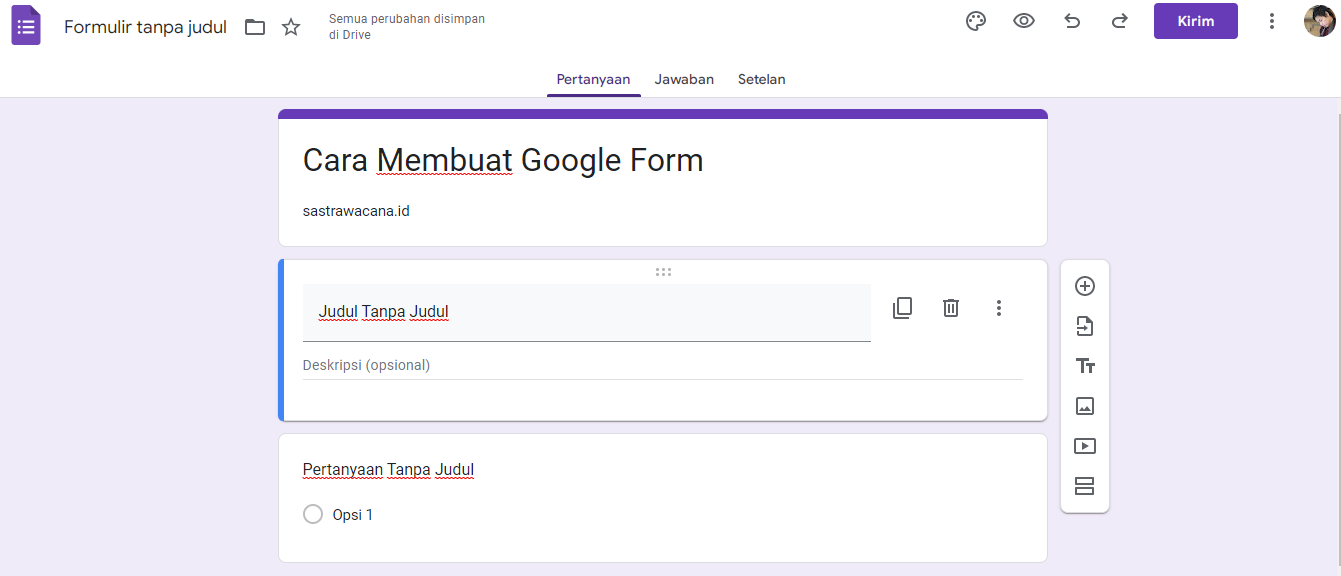
Google Form adalah layanan pembuat formulir online gratis yang disediakan oleh Google.
Formulir Google dapat digunakan untuk berbagai keperluan, seperti survei, kuis, pendaftaran, pemesana, dan soal.
Saat ini, banyak sekolah yang sudah memanfaatkan Google Form dalam membantu proses belajar mengajar agar lebih efisien.
Cara Membuat Soal di Google Form
1. Buka Google Form
Langkah pertama, buka Google Form di browser dan masuk ke akun Google. Setelah masuk, klik tombol “buat formulir baru” untuk memulai.
2. Pilih Tipe Pertanyaan
Setelah membuat formulir baru, pilih tipe pertanyaan yang ingin dibuat.
Google form menyediakan beberapa pilihan jenis soal seperti pilihan ganda, isian singkat, skala, kotak centang, kotak masuk, grid, dan paragraf.
Pilihlah jenis soal yang sesuai dengan kebutuhan.
3. Buat Pertanyaan
Setelah memilih jenis soalnya, masukkan nama pertanyaan di bagian atas formulir. Kemudian tuliskan pertanyaannya pada kotak di bawah nama pertanyaan.
4. Buat Pilihan Jawaban
Jika memilih tipe soal pilihan ganda, kotak centang, atau kotak masuk, buatlah pilihan jawaban.
Untuk membuat pilihan jawaban, tambahkan jawaban di bawah pertanyaan dan isi pilihan jawaban dengan teks itu sendiri.
Jika ingin menambahkan gambar atau video, klik tombol ikon gambar atau video di sisi kanan kotak pilihan, lalu unggah file atau pilih video.
5. Tambahkan Opsi Wajib atau Opsional
Kita dapat menentukan apakah pertanyaan harus dijawab atau tidak.
Untuk menambahkan opsi wajib atau opsional pada soal, cukup centang atau hapus centang kotak yang berada di samping “Wajib Dijawab.”
Jika menandai kotak, responden tidak akan dapat mengirimkan jawaban sampai mereka menjawab pertanyaan tersebut.
6. Setel skor
Jika membuat soal kuis, kita dapat menambahkan skor ke jawaban yang benar.
Untuk melakukannya, buka menu “skor poin” dan beri tahu Google Form skor yang akan diberikan untuk setiap pilihan.
Skor akan muncul di sisi kanan setiap pilihan jawaban pada formulir.
7. Tentukan Jawaban yang Benar
Jika membuat soal pilihan ganda, tentukan jawaban yang benar.
Untuk menentukan jawaban yang benar, cari opsi “jawaban benar” di bawah pilihan jawaban.
Pertanyaan pilihan ganda dapat memiliki lebih dari satu jawaban yang benar, dan responden dapat memilih lebih dari satu jawaban.
8. Duplikat Pertanyaan (opsional)
Jika ingin membuat beberapa pertanyaan dengan jenis soal yang sama, kita dapat menduplikat pertanyaan yang telah dibuat.
Untuk melakukannya, arahkan mouse ke pertanyaan yang ingin kita duplikat dan klik tanda tiga titik di sebelah kanan atas kotak pertanyaan.
Pilih opsi “Duplikat Pertanyaan” dan formulir akan membuat salinan pertanyaan di bawahnya.
9. Tambahkan Pertanyaan Baru
Jika ingin menambahkan pertanyaan baru, klik tombol “Tambahkan Pertanyaan” di bawah pertanyaan yang telah dibuat.
Gunakan menu drop-down untuk memilih jenis soal yang ingin ditambahkan, dan tambahkan pertanyaan seperti yang kita lakukan dengan pertanyaan sebelumnya.
10. Selesai
Setelah semua pertanyaan dan jawaban terisi, klik tombol “selesai” di pojok kanan atas layar.
Setelah formulir selesai dibuat, kita dapat menyimpan hasilnya di Google Drive atau membagikannya dengan orang lain.
Jenis Pertanyaan di Google Form
Google Form menawarkan berbagai jenis pertanyaan, antara lain:
- Pilihan ganda: Peserta responden dapat memilih satu jawaban yang benar.
- Pilihan ganda berganda: Peserta responden dapat memilih lebih dari satu jawaban yang benar.
- Isian singkat: Peserta responden harus memasukkan jawaban mereka sendiri.
- Isian tanggal: Peserta responden harus memasukkan tanggal.
- Isian waktu: Peserta responden harus memasukkan waktu.
- Isian mata uang: Peserta responden harus memasukkan jumlah uang dalam mata uang tertentu.
- Isian skala: Peserta responden harus memilih nilai pada skala.
- Isian gambar: Peserta responden harus mengunggah gambar.
Tips Membuat Soal di Google Form
Berikut adalah beberapa tips untuk membuat soal di Google Form:
- Buat pertanyaan yang jelas dan ringkas.
- Tambahkan opsi jawaban yang relevan.
- Gunakan format yang mudah dibaca.
- Tes formulir sebelum membagikannya.
Nah, itulah panduan untuk membuat soal di Google Form. Semoga bermanfaat!