Tag: google meet

  • Cara Instal Google Meet di Laptop dengan Mudah dan Cepat

    Cara Instal Google Meet di Laptop dengan Mudah dan Cepat

    Di masa sekarang, rapat atau pertemuan tidak selalu harus dilakukan di ruang kantor atau ruang kelas.

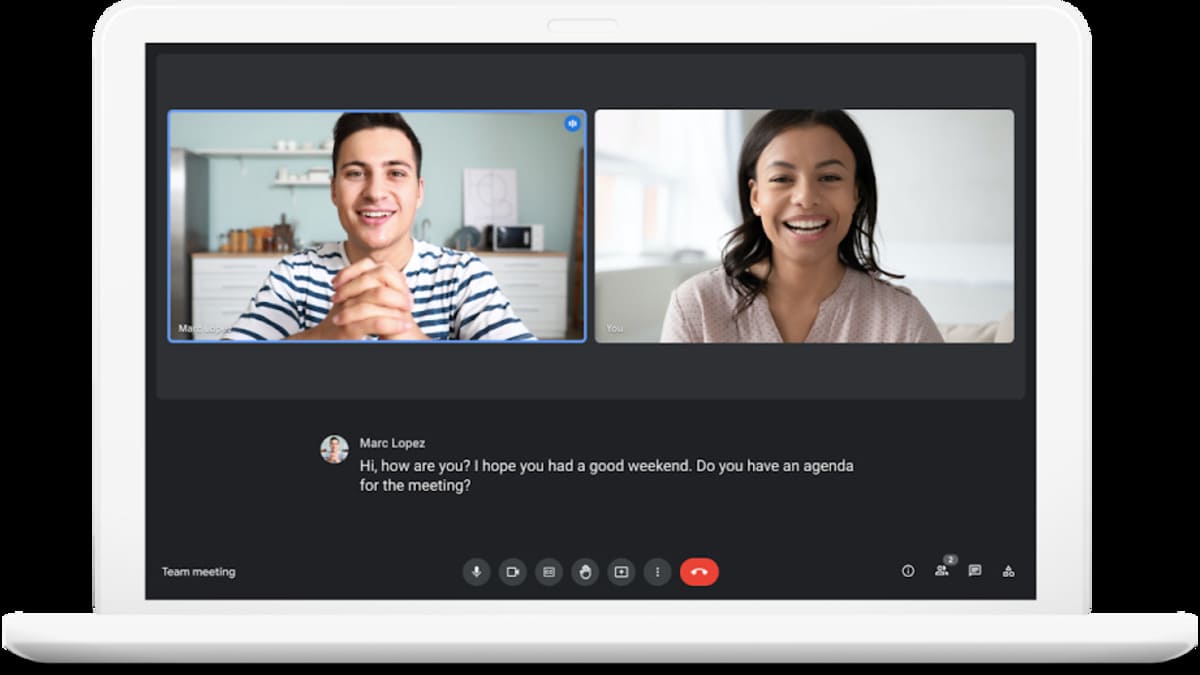
    Banyak kegiatan yang kini berpindah ke dunia virtual. Google Meet menjadi salah satu platform video conference yang populer, digunakan untuk rapat kerja, kelas online, hingga obrolan santai dengan teman dan keluarga.

    Kemudahannya diakses melalui berbagai perangkat membuatnya jadi pilihan favorit banyak orang.

    Walaupun Google Meet bisa diakses langsung lewat browser, banyak orang merasa lebih praktis jika memiliki aplikasinya di laptop.

    Selain menghemat waktu saat ingin bergabung rapat, aplikasi khusus juga sering memberikan pengalaman yang lebih stabil dan fitur yang lebih lengkap dibanding hanya mengandalkan browser.

    Namun, sebagian orang masih belum tahu bahwa Google Meet bisa diinstal di laptop dengan cara yang cukup sederhana, terutama melalui aplikasi resmi atau fitur yang terintegrasi di browser modern.

    Artikel ini akan membahas cara instal Google Meet di laptop dengan langkah-langkah yang jelas, mulai dari opsi melalui browser, menggunakan aplikasi pihak ketiga, hingga integrasi dengan Gmail.

    Tujuannya adalah supaya siapa pun yang membaca bisa langsung mempraktikkan tanpa kebingungan.

    Baca juga: Cara Instal Webex di Laptop agar Semua Fitur Berjalan Maksimal

    Mengenal Google Meet di Laptop

    Google Meet awalnya adalah layanan premium dari Google yang hanya bisa digunakan oleh pengguna G Suite.

    Kini, siapa pun dengan akun Google bisa menggunakannya secara gratis. Keunggulannya terletak pada kemudahan bergabung ke rapat hanya dengan satu tautan, tanpa harus melakukan pengaturan rumit.

    Di laptop, Google Meet umumnya digunakan melalui browser seperti Google Chrome, Microsoft Edge, atau Firefox.

    Tetapi Google juga memberi opsi untuk membuat shortcut khusus di desktop sehingga Meet terasa seperti aplikasi tersendiri. Bagi yang ingin tampilannya lebih mirip aplikasi asli, ini adalah solusi yang sangat membantu.

    Cara Instal Google Meet di Laptop Menggunakan Google Chrome

    Salah satu cara paling populer adalah memanfaatkan fitur “Install” atau “Create shortcut” yang ada di Google Chrome.

    1. Buka Google Chrome: Pastikan sudah menggunakan versi terbaru Chrome agar semua fitur kompatibel. Pembaruan bisa dicek di menu pengaturan Chrome.

    2. Akses Google Meet: Ketik alamat https://meet.google.com di kolom pencarian, lalu tekan Enter.

    3. Login ke Akun Google: Gunakan akun Google yang akan dipakai untuk rapat. Ini penting supaya jadwal rapat, link undangan, dan riwayat rapat tersinkron otomatis.

    4. Buat Shortcut Aplikasi Klik ikon tiga titik di pojok kanan atas Chrome, pilih More tools, lalu Create shortcut.

    5. Pilih Opsi Open as Window: Centang “Open as window” agar saat dibuka, Google Meet muncul seperti aplikasi terpisah, bukan sekadar tab di browser.

    6. Klik Create: Shortcut akan muncul di desktop. Kini Google Meet bisa dibuka langsung seperti aplikasi tanpa harus masuk ke browser terlebih dahulu.

    Metode ini terasa sederhana namun efektif, apalagi untuk yang sering membuka Google Meet berkali-kali dalam sehari.

    Baca juga: Cara Buka Google Drive di Laptop dengan Mudah dan Cepat

    Menginstal Google Meet Melalui Microsoft Edge

    Bagi pengguna Microsoft Edge, prosesnya mirip dengan Chrome karena keduanya berbasis Chromium.

    1. Buka Microsoft Edge dan kunjungi https://meet.google.com.

    2. Login ke Akun Google seperti biasa.

    3. Klik ikon tiga titik di pojok kanan atas, pilih Apps, lalu Install this site as an app.

    4. Beri nama “Google Meet” lalu klik Install.

    5. Shortcut akan muncul di desktop dan juga di menu Start Windows.

    Kelebihan metode ini adalah integrasi langsung dengan Windows, sehingga Google Meet bisa dicari melalui Start menu dengan cepat.

    Menggunakan Aplikasi Google Meet dari Google Workspace

    Untuk yang menggunakan Google Workspace, ada opsi mengunduh Google Meet sebagai aplikasi resmi terintegrasi, biasanya sudah termasuk di paket bersama Google Chat.

    Kita bisa mengakses melalui situs Google Workspace atau halaman unduhan resmi Google.

    1. Masuk ke Google Workspace Marketplace.

    2. Cari Google Meet lalu klik Install.

    3. Ikuti instruksi pemasangan hingga selesai.

    4. Setelah terpasang, aplikasi bisa dijalankan langsung dari desktop.

    Namun, metode ini biasanya hanya tersedia untuk pengguna tertentu, terutama yang memiliki akun organisasi atau sekolah.

  • Cara Menggunakan Google Meet di Laptop dan HP dengan Mudah

    Cara Menggunakan Google Meet di Laptop dan HP dengan Mudah

    Google Meet adalah layanan untuk melakukan panggilan video berkualitas tinggi dan aman yang disediakan oleh Google.

    Dengan Google Meet, kamu bisa melakukan panggilan video dengan 100 orang lebih dalam satu waktu tanpa terkendala.

    Biasanya, Google Meet digunakan untuk rapat, sekolah daring, dan keperluan tim lainnya. Menggunakan Google Meet juga gratis, kamu hanya perlu punya akun Google saja.

    Cara Menggunakan Google Meet

    Lalu, bagaimana cara menggunakan Google Meet?

    Google Meet dapat digunakan melalui laptop maupun HP. Adapun cara menggunakan Google Meet di laptop dan HP sebagai berikut.

    Cara Menggunakan Google Meet di Laptop

    Google Meet dapat diakses melalui aplikasi maupun browser, jika menggunakan browser alias tanpa aplikasi, caranya sebagai berikut:

    1. Buka browser, disarankan menggunakan Chrome.
    2. Akses laman Google Meet melalui alamat meet.google.com
    3. Masuk akun Google.
    4. Klik tombol “Rapat Baru” untuk membuat panggilan (kamu sebagai host).
    5. Klik tombol “Masukkan Kode Link” untuk gabung dengan panggilan (kamu bukan host).
    6. Kode bisa kamu dapat dari host yang membuat rapat yang isinya berupa kombinasi angka dan huruf.
    7. Setelah bergabung dalam panggilan video, pastikan mikrofon dan kamera sudah diaktifkan.
    8. Kamu juga bisa mengaktifkan fitur “Virtual Background” jika ingin menggunakan latar belakang yang berbeda.

    Cara Menggunakan Google Meet di HP

    Cara menggunakan Google Meet di HP hampir sama dengan laptop. Adapun caranya sebagai berikut:

    1. Buka browser di HP, disarankan menggunakan Chrome.
    2. Bisa juga menggunakan aplikasi yang dapat diunduh di Playstore.
    3. Akses laman Google Meet melalui alamat meet.google.com
    4. Masuk akun Google.
    5. Klik tombol “Rapat Baru” untuk membuat panggilan (kamu sebagai host).
    6. Klik tombol “Masukkan Kode Link” untuk gabung dengan panggilan (kamu bukan host).
    7. Kode bisa kamu dapat dari host yang membuat rapat yang isinya berupa kombinasi angka dan huruf.
    8. Setelah bergabung dalam panggilan video, pastikan mikrofon dan kamera sudah diaktifkan.
    8. Kamu juga bisa mengaktifkan fitur “Virtual Background” jika ingin menggunakan latar belakang yang berbeda.

    Selama pertemuan, kamu dapat menggunakan fitur-fitur yang disediakan oleh Google Meet, seperti screen sharing atau chat untuk berkomunikasi dengan peserta lain.

    Jika pertemuan telah selesai, kamu dapat menutup jendela dan keluar dari panggilan video.

    Itulah beberapa cara menggunakan Google Meet di Laptop dan HP dengan mudah. Sebelum melakukan panggilan video, pastikan koneksi internet stabil agar tidak ada kendala saat melakukan panggilan video.