Tag: google

  • Cara Reset Sandi Gmail, Mudah Tanpa Ribet

    Cara Reset Sandi Gmail, Mudah Tanpa Ribet

    Gmail adalah salah layanan surat elektronik yang disediakan oleh Google secara gratis kepada pengguna.

    Dengan Gmail, pengguna dapat mengirim surat elektronik, baik yang sifatnya resmi maupun tidak resmi.

    Namun, ada satu kendala yang kerap dialami oleh pengguna Gmail, yaitu lupas sandi atau password yang menyebabkan Gmail tidak bisa diakses.

    Cara Reset Sandi Gmail

    Ketika lupa sandi, biasanya pengguna akan panik, apalagi jika di dalam Gmail terdapat pesan-pesan penting.

    Maka, pada artikel ini akan membahas cara reset sandi Gmail dengan mudah. Adapun caranya sebagai berikut:

    1. Buka halaman masuk Gmail (www.gmail.com)
    2. Klik “Lupa kata sandi?” di bawah kolom masuk.
    3. Masukkan alamat email Gmail yang ingin direset kata sandinya dan klik “Lanjutkan”.
    4. Gmail akan meminta kamu untuk memasukkan kata sandi terakhir yang dingat.
    5. Jika tidak dapat mengingatnya, klik “Coba cara lain”.
    6. Gmail akan mengirimkan kode verifikasi ke alamat email alternatif atau nomor telepon yang terkait dengan akun.
    7. Masukkan kode tersebut pada kolom yang tersedia.
    8. Setelah berhasil memasukkan kode verifikasi, kamu akan diarahkan ke halaman untuk membuat kata sandi baru.
    9. Buatlah kata sandi baru yang kuat dan sulit ditebak.
    10. Setelah membuat kata sandi baru, klik “Ubah kata sandi” atau “Reset kata sandi”.
    11. Selanjutnya, kamu dapat masuk ke akun Gmail dengan menggunakan kata sandi baru.

    Jika masih mengalami masalah dalam mereset kata sandi Gmail, silakan kunjungi halaman dukungan resmi Gmail atau hubungi tim dukungan pelanggan Gmail untuk mendapatkan bantuan lebih lanjut.

  • Cara Menggunakan Google Meet di Laptop dan HP dengan Mudah

    Cara Menggunakan Google Meet di Laptop dan HP dengan Mudah

    Google Meet adalah layanan untuk melakukan panggilan video berkualitas tinggi dan aman yang disediakan oleh Google.

    Dengan Google Meet, kamu bisa melakukan panggilan video dengan 100 orang lebih dalam satu waktu tanpa terkendala.

    Biasanya, Google Meet digunakan untuk rapat, sekolah daring, dan keperluan tim lainnya. Menggunakan Google Meet juga gratis, kamu hanya perlu punya akun Google saja.

    Cara Menggunakan Google Meet

    Lalu, bagaimana cara menggunakan Google Meet?

    Google Meet dapat digunakan melalui laptop maupun HP. Adapun cara menggunakan Google Meet di laptop dan HP sebagai berikut.

    Cara Menggunakan Google Meet di Laptop

    Google Meet dapat diakses melalui aplikasi maupun browser, jika menggunakan browser alias tanpa aplikasi, caranya sebagai berikut:

    1. Buka browser, disarankan menggunakan Chrome.
    2. Akses laman Google Meet melalui alamat meet.google.com
    3. Masuk akun Google.
    4. Klik tombol “Rapat Baru” untuk membuat panggilan (kamu sebagai host).
    5. Klik tombol “Masukkan Kode Link” untuk gabung dengan panggilan (kamu bukan host).
    6. Kode bisa kamu dapat dari host yang membuat rapat yang isinya berupa kombinasi angka dan huruf.
    7. Setelah bergabung dalam panggilan video, pastikan mikrofon dan kamera sudah diaktifkan.
    8. Kamu juga bisa mengaktifkan fitur “Virtual Background” jika ingin menggunakan latar belakang yang berbeda.

    Cara Menggunakan Google Meet di HP

    Cara menggunakan Google Meet di HP hampir sama dengan laptop. Adapun caranya sebagai berikut:

    1. Buka browser di HP, disarankan menggunakan Chrome.
    2. Bisa juga menggunakan aplikasi yang dapat diunduh di Playstore.
    3. Akses laman Google Meet melalui alamat meet.google.com
    4. Masuk akun Google.
    5. Klik tombol “Rapat Baru” untuk membuat panggilan (kamu sebagai host).
    6. Klik tombol “Masukkan Kode Link” untuk gabung dengan panggilan (kamu bukan host).
    7. Kode bisa kamu dapat dari host yang membuat rapat yang isinya berupa kombinasi angka dan huruf.
    8. Setelah bergabung dalam panggilan video, pastikan mikrofon dan kamera sudah diaktifkan.
    8. Kamu juga bisa mengaktifkan fitur “Virtual Background” jika ingin menggunakan latar belakang yang berbeda.

    Selama pertemuan, kamu dapat menggunakan fitur-fitur yang disediakan oleh Google Meet, seperti screen sharing atau chat untuk berkomunikasi dengan peserta lain.

    Jika pertemuan telah selesai, kamu dapat menutup jendela dan keluar dari panggilan video.

    Itulah beberapa cara menggunakan Google Meet di Laptop dan HP dengan mudah. Sebelum melakukan panggilan video, pastikan koneksi internet stabil agar tidak ada kendala saat melakukan panggilan video.

  • Cara Logout Gmail di Komputer dan HP Android

    Cara Logout Gmail di Komputer dan HP Android

    Gmail adalah layanan surat email (surel) dari Google yang dapat dimiliki dan digunakan oleh pengguna secara gratis.

    Selain untuk mengirim surat email, akun Gmail juga dapat difungsikan oleh pengguna untuk mengkases beberapa fitur Google lainnya, seperti Youtube, Spreadsheet, Google Form, Adsense, dan masih banyak lagi.

    Cara Logout Gmail

    Namun, sering kali pengguna Google merasa bingung bagaimana cara logout gmail, khususnya bagi pemula.

    Maka dari itu, sastrawacana.id/ akan membagikan informasi mengenai cara logout gmail di komputer dan Android dengan mudah.

    Cara Logout Gmail di Komputer

    • Pertama-tama, Google di komputer atau laptop yang kamu gunakan.
    • Kamu akan melihat foto profil di pojok kanan atas, klik foto tersebut.
    • Setelah diklik, maka akan muncul beberapa menu.
    • Pilihlah menu paling bawah yang ada tulisan logout/keluar.
    • Maka, akun Gmail sudah logout dari komputer tersebut.

    Cara Logout Gmail di HP

    • Buka aplikasi Gmail di Smartphone.
    • Klik foto profil di pojok kanan atas.
    • Klik menu paling bawah ‘kelola akun di perangkat ini’
    • Pilih gmail yang akan dihapus.
    • Kemudian klik hapus akun/logout.
    • Maka, akun Gmail akan otomatis logout dari HP.

    Nah, itulah cara logout Gmail di Komputer dan HP Android. Cukup mudah, bukan?

  • Cara Membuat Google Form di HP dan Laptop dengan Mudah

    Cara Membuat Google Form di HP dan Laptop dengan Mudah

    Cara Membuat Google Form di HP dan Laptop

    Google Form adalah fitur formulir online disediakan oleh Google dengan fungsi untuk membuat survey, tes, kuesioner, kuis, maupun lowongan kerja.

    Google Form memang difokuskan sebagai fungsi administrasi atau tempat input data agar lebih mudah diatur dan diseleksi.

    Maka, seiring berjalannya waktu, Google Form menjadi lebih populer, khususnya dalam seleksi lowongan kerja.

    Pihak perusahaan memanfaatkan Google Form sebagai wawancara online sehingga bisa menghemat waktu dan biaya.

    Perusahaan hanya perlu memberi beberapa pertanyaan dalam Google Form, nantinya semua jawaban dari para pelamar dapat dikumpulkan dan kemudian diseleksi dengan mudah.

    Lalu, bagaimana cara membuat Google Form? Simak penjelasannya berikut ini.

    1. Login akun Google terlebih dahulu.

    2. Akses situs Google Form dengan link ini https://docs.google.com/forms/

    3. Ada banyak template tersedia yang bisa kamu gunakan sesuai kebutuhan.

    4. Bisa juga membuat formulir baru dengan klik tombol + dengan nama blank (kosong) background putih

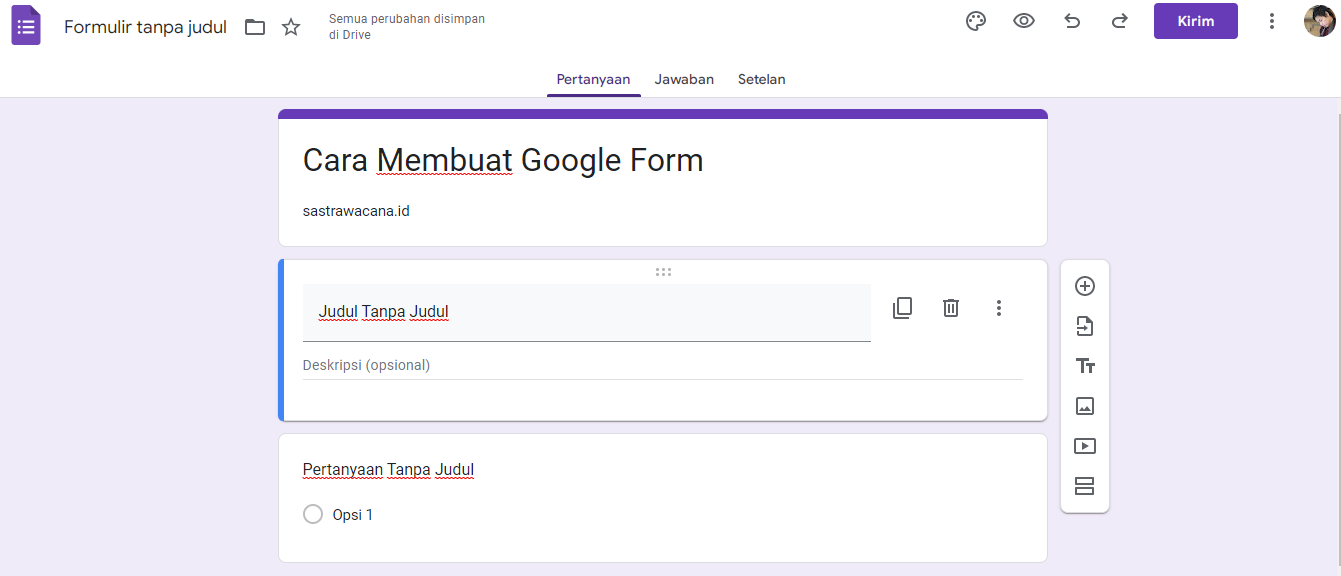
    5. Jika sudah memilih template, akan muncul formulir kosong seperti ini

    google form

    6. Ganti judul formulir dan isi deskripsi agar orang mengerti maksud dari formulir yang dibuat

    7. Buat pertanyaan-pertanyaan sesusai kebutuhan, misalnya pertanyaan singkat seperti: nama, alamat, nomor hp.

    8. Selain jawaban singkat, ada beberapa pilihan lain seperti pilihan ganda (multiple choice), centang, dropdown, dan jawaban panjang.

    9. Untuk menambah pertanyaan, bisa klik tanda + di sebelah kanan formulir.

    10. Selain pertanyaan, Google Form juga punya pilihan upload berkas untuk CV, identitas, dan keperluan lainnya.

    11. Jika semua pertanyaan sudah dibuat, maka klik kirim di pojok kanan atas.

    12. Copy URL Link dan Google Form dapat dibagikan.

    13. Google Form yang sudah dibuat dapat diedit dengan cara langsung masuk ke Google Form yang telah dibuat, kemudian edit.

    14. Untuk melihat hasil, klik menu tanggapan karena semua data akan tersimpan di sana.

    Nah, itulah cara membuat Google Form di HP dan Laptop dengan mudah yang bisa kamu coba.

    Semoga artikel ini bermanfaat dan jangan lupa membaca artikel lainnya di sastrawacana.id/ ya.

  • 7 Cara Menulis Artikel SEO Agar Muncul di Halaman Utama Google

    7 Cara Menulis Artikel SEO Agar Muncul di Halaman Utama Google

    Bagi blogger ataupun content writer, tentu saja menulis adalah pekerjaan yang dilakukan sehari-hari.

    Tujuannya pun berbeda-beda, ada yang ingin mendulang dolar, adapula yang hanya ingin menyalurkan bakat menulisnya.

    Namun, kebanyakan blogger tentu ingin meraup penghasilan dari blognya, bukan?

    Sebenarnya ada banyak cara yang bisa dilakukan untuk mendapatkan uang dari blog, mulai dari berjualan, afiliasi, review produk, sampai me-monetise blognya dengan jaringan iklan seperti Google Adsense.

    Tapi kembali lagi, blog yang sepi pengunjung tentu cukup sulit jika digunakan untuk berjualan, apalagi mendapatkan uang dari iklan.

    Maka dari itu, diperlukan adanya sebuah teknik penulisan yang disebut SEO (Search Engine Optimization).

    Sekadar informasi, SEO merupakan salah satu teknik yang bisa membuat blog ramai pengunjung secara gratis.

    Bagaimana tidak, ketika optimasi SEO sudah baik, maka blog akan nangkring di halaman utama Google.

    Saat sudah nangkring di halaman utama, tentu saja kemungkinan orang berkunjung akan lebih tinggi, bukan?

    Tapi SEO bukanlah sebuah perkara mudah. Pasalnya, tidak sedikit blogger yang sudah menerapkan teknik SEO, tapi hasilnya nihil.

    Bukannya nangkring di halaman utama, tapi blog malah tidak keindeks. Itulah dilema yang sering dialami oleh blogger.

    Nah, untuk mengatasi itu, ada baiknya setiap blogger memahami teknik SEO dasar untuk menunjang peningkatan traffic dari blog masing-masing.

    Cara Menulis Artikel SEO

    Berikut adalah cara menulis artikel SEO agar muncul di halaman utama Google:

    1. Tentukan Kata Kunci

    kata kunci turunan

    Hal pertama yang harus dilakukan adalah menentukan kata kunci. Ingat, kata kunci yang ditentukan harus tertarget.

    Misalnya kita ingin menulis artikel tentang “cara menulis novel”, maka kita harus fokus terhadap kata kunci itu beserta LSI atau kata kunci turunannya.

    Kata kunci turunan bisa dilihat di halaman bawah Google seperti gambar berikut ini.

    Untuk pencarian kata kunci ada banyak tools yang bisa digunakan, salah satunya adalah Ubersuggest dari Neilpatel.

    Sekadar saran, kalau blog masih baru janganlah mencari volume atau persaingan yang tinggi, tapi carilah kata kunci yang saingannya rendah.

    2. Tentukan Judul yang Menarik dan Sesuai Kata Kunci

    Selanjutnya, kita harus membuat judul yang memiliki unsur SEO (Kata Kunci dan Unik). Misalnya keyword “Pacar Penulis”.

    Maka judul bisa ditulis seperti ini ” Punya Pacar Penulis? Inilah 8 Kebahagiaan yang Akan Kamu Dapat!”.

    Nah, dari judul tersebut, ada dua unsur di dalamnya. “Pacar penulis” adalah kata kunci, sedangkan “Inilah 8 Kebahagiaan yang Akan Kamu Dapat!” adalah kalimat unik. Jadi kedua unsur tersebut digabungkan. Tujuannya apa?

    Tentu saja tujuannya untuk merayu Google dan user. Google dirayu dengan kalimat kata kunci, sedangkan user dirayu dengan kalimat unik yang menggoda untuk membuatnya ngeklik. Sampai di sini, paham kan?

    3. Perhatikan Teknik Penulisan Artikel

    Selanjutnya, yang perlu dipahami adalah teknik penulisan. Usahakan agar deskripsi atau paragraf awal artikel yang kita tulis mengandung unsur kata kunci yang sedang dituju.

    Banyak blogger yang salah kaprah dengan menyematkan kata kunci di semua paragraf.

    Jangan lakukan itu, sebab Google akan menganggap bahwa artikel kita spam. Ini bisa masuk ke dalam Black Hat SEO.

    Lebih baik lakukan penulisan yang baik, natural, dan bahasa yang mengalir. Jangan lupa juga menyertakan kata kunci turunan di dalam artikel dengan jumlah sewajawarnya.

    4. Perhatikan Jumlah Kata dalam Artikel

    Sebenarnya, jumlah kata di dalam artikel cukup memengaruhi kualitasnya. Usahakan untuk menulis minimal 400 kata.

    Tujuannya adalah agar waktu orang membaca semakin lama sehingga bounce rate yang kita dapatkan nilainya bagus. Dari informasi yang dihimpun, Google menilai kualitas artikel itu dari durasi waktu membaca.

    Jadi, semakin lama user bertahan dalam satu artikel, maka akan dianggap semakin memenuhi standar penulisan yang benar.

    Sebab, secara logika ketika seseorang berlama-lama di dalam blog, berarti dia menikmati tulisan dan mendapatkan informasi yang diinginkan.

    5. Perhatikan User Experience

    Ini penting, namun jarang diperhatikan. Usahakan untuk memanjakan user, baik dari isi konten maupun tampilan.

    Sebab, kita menulis tujuannya adalah untuk dibaca oleh user. Jadi bagaimanapun juga anggap user adalah raja.

    Perhatikan juga, sebaiknya kita fokus pada mobile karena kebanyakan user saat ini menggunakan ponsel daripada komputer.

    Sebaiknya tidak menulis kalimat yang terlalu panjang dalam satu paragraf. Walau ini bukanlah teori pasti, tapi bisa dicoba.

    Kebanyakan artikel sekarang itu menggunakan maksimal 5-6 baris dalam setiap paragafnya. Hal tersebut untuk menghindari kejenuhan serta meningkatkan pengalaman membaca.

    6. Gunakan Internal Link

    Dan yang tak kalah penting juga, kita harus memanfaatkan fitur internal link. Jadi, kita bisa menyeret user untuk membaca artikel lain di dalam blog kita.

    Maka dari itu, dianjurkan untuk memberi label “baca juga” pada sebuah artikel

    Tapi ingat, internal link atau inbound harus yang sesuai. Jangan sampai internal link yang dicantumkan tidak sesuai dengan artikel yang sedang dibahas.

    Sebab, user tidak akan menggubris internal link yang tidak berkaitan karena mereka sedang tidak membutuhkan informasi tersebut.

    Berapa jumlah internal link yang baik? Tidak ada parameter pasti, hanya saja untuk berjaga-jaga agar tidak dianggap spam, berikan internal link sewajarnya saja dan jangan berlebihan.

    7. Optimasi Gambar SEO

    Dan yang terakhir adalah jangan lupa untuk mengoptimasi gambar pada artikel.

    Penting, usahakan memberi gambar pada artikel minimal satu untuk meningkatkan pengalaman user. Dan gambar yang digunakan harus relevan, artinya berkaitan.

    Untuk bersaing di pencarian gambar, pada alt teks gambar usahakan memberi nama sesuai dengan keyword atau kata kunci yang sedang dituju.

    Dan juga gunakan gambar yang unik dengan menyertakan sumbernya. Hal ini menunjukkan profesionalisme kita sebagai blogger yang menghargai hak cipta orang lain.

    Nah, itulah penjelasan tentang cara menulis artikel SEO agar muncul di halaman utama Google.

    Penjelasan di atas adalah dasar, sebab SEO terus berkembang dan harus banyak belajar lagi. Semoga artikel ini bermanfaat dan selamat berkarya!

    Author :  Maulana Affandi