Tag: keyboard

  • Teknik copy dapat digunakan menggunakan bantuan keyboard dengan menekan?

    Teknik copy dapat digunakan menggunakan bantuan keyboard dengan menekan?

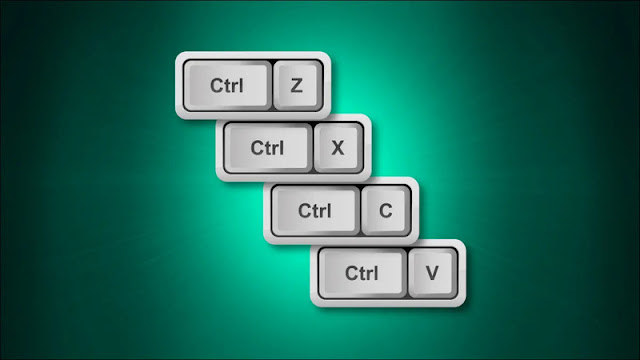
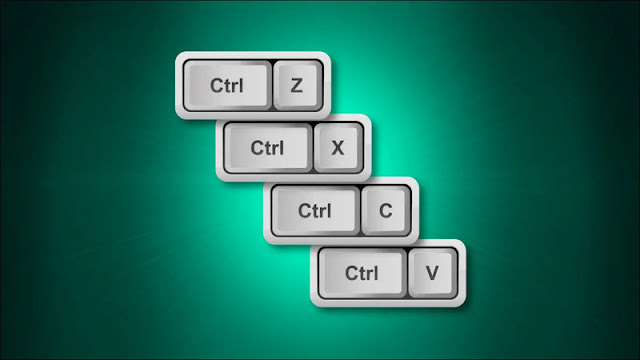
    Teknik copy dapat digunakan menggunakan bantuan keyboard dengan menekan menekan Ctrl + C pada Windows atau Linux dan Cmd + C pada macOS.

    Kombinasi ini digunakan untuk menyalin teks atau objek yang dipilih ke clipboard, sehingga bisa ditempelkan (paste) di tempat lain.

    Berikut adalah beberapa tips tambahan untuk teknik copy:

    Copy Semua Teks pada Halaman

    Untuk menyalin semua teks di halaman, gunakan Ctrl + A (Windows/Linux) atau Cmd + A (macOS) untuk memilih semua konten, lalu tekan Ctrl + C atau Cmd + C untuk menyalinnya.

    Copy Teks Tanpa Format

    Beberapa aplikasi memungkinkan menyalin teks tanpa membawa format. Cobalah paste dengan Ctrl + Shift + V di aplikasi tujuan, atau gunakan opsi Paste as Plain Text di menu konteks.

    Copy di Microsoft Office

    Di Word dan Excel, kita bisa menekan Ctrl + C dua kali dengan cepat untuk membuka panel Clipboard dan menyimpan beberapa item yang bisa ditempelkan sesuai kebutuhan.

    Aplikasi Clipboard Manager

    Clipboard Manager memungkinkan kita menyimpan riwayat item yang disalin, jadi bisa kembali ke item sebelumnya tanpa perlu menyalin ulang.

    Aplikasi seperti ini sangat berguna untuk pekerjaan yang melibatkan banyak copy-paste.

    Copy Teks di Terminal (Linux)

    Di beberapa terminal Linux, kita bisa menyalin teks dengan menekan Ctrl + Shift + C dan menempelkannya dengan Ctrl + Shift + V.

  • Teknik paste dapat digunakan menggunakan bantuan keyboard dengan menekan?

    Teknik paste dapat digunakan menggunakan bantuan keyboard dengan menekan?

    Teknik paste dapat digunakan menggunakan bantuan keyboard dengan menekan Ctrl + V pada Windows atau Linux dan Cmd + V pada macOS.

    Kombinasi tombol ini digunakan untuk menyisipkan (paste) teks atau objek yang telah disalin (copy) sebelumnya.

    Cara penggunaannya:

    • Pertama-tama, sorot teks atau objek yang ingin disalin, lalu tekan kombinasi tombol untuk copy (menyalin). Biasanya kombinasi tombol untuk copy adalah Ctrl + C.
    • Letakkan kursor pada tempat di mana kita ingin menempelkan teks atau objek yang sudah disalin. Kemudian, tekan kombinasi tombol paste yang telah disebutkan di atas (Ctrl + V ).

    Selain cara standar dengan Ctrl + V (Windows/Linux) atau Cmd + V (macOS), ada beberapa tips dan teknik tambahan untuk menggunakan fungsi paste:

    1. Paste Spesial

    Di aplikasi tertentu seperti Microsoft Word dan Excel, kita bisa menggunakan Ctrl + Alt + V untuk membuka opsi Paste Special.

    Opsi ini memungkinkan kita menempelkan format atau konten tertentu, misalnya, hanya teks tanpa format atau hanya nilai tanpa rumus.

    2. Paste Tanpa Format

    Untuk menempelkan teks tanpa membawa formatnya, gunakan Ctrl + Shift + V di banyak aplikasi (seperti Google Docs, Gmail, dan sebagian besar browser).

    Di Microsoft Word, kita bisa memilih “Keep Text Only” dari menu Paste Options setelah menempelkan teks.

    3. Memanfaatkan Menu Klik Kanan

    Kita juga bisa menggunakan klik kanan pada mouse untuk membuka menu konteks dan memilih opsi Paste.

    Beberapa program menyediakan opsi tambahan di sini, seperti Paste as Plain Text untuk menempelkan teks tanpa format.

    4. Menggunakan Pintasan di Aplikasi

    Beberapa aplikasi memiliki pintasan paste unik atau tambahan untuk mempercepat pekerjaan. Sebagai contoh, di Excel, kita bisa menekan Alt + E + S + V untuk langsung paste nilai tanpa format.

    5. Aplikasi Clipboard Manager

    Untuk pekerjaan yang membutuhkan salin-tempel secara berulang, pertimbangkan menggunakan Clipboard Manager.

    Aplikasi ini menyimpan riwayat clipboard, memungkinkan kita untuk memilih konten yang ingin ditempelkan, tanpa harus menyalin ulang.

  • Tombol pada keyboard yang digunakan untuk menampilkan angka dan tanda baca adalah?

    Tombol pada keyboard yang digunakan untuk menampilkan angka dan tanda baca adalah?

    a. Function key
    b. Numeric keypad
    c. Type read
    d. Type writer

    Jawaban:

    b. Numeric keypad

    Pembahasan:

    Numeric keypad adalah bagian dari keyboard yang terdiri dari tombol-tombol angka (0-9), tombol operasi matematika (+, -, *, /), dan tombol tanda baca lainnya (seperti titik, koma, tanda tanya, dan tanda seru).

    Numeric keypad biasanya terletak di sebelah kanan keyboard dan dirancang untuk memudahkan pengguna memasukkan angka dan tanda baca dengan cepat dan akurat.

    Numeric keypad memiliki beberapa kegunaan utama, antara lain:

    • Memasukkan data numerik: Numeric keypad sangat ideal untuk memasukkan data numerik dalam jumlah besar, seperti saat mengisi spreadsheet, memasukkan nomor telepon, atau menghitung rumus matematika.
    • Meningkatkan kecepatan dan akurasi input: Tombol-tombol pada numeric keypad diatur dengan tata letak yang familiar seperti kalkulator, sehingga pengguna dapat memasukkan angka dan tanda baca dengan lebih cepat dan akurat dibandingkan dengan menggunakan tombol angka di bagian atas keyboard.
    • Meningkatkan kenyamanan: Penggunaan numeric keypad dapat membantu mengurangi kelelahan tangan dan jari saat memasukkan data numerik dalam jumlah besar.
    • Mendukung aplikasi khusus: Numeric keypad sering kali digunakan untuk aplikasi khusus yang membutuhkan input numerik yang intensif, seperti aplikasi akuntansi, aplikasi keuangan, dan aplikasi ilmiah.