Tag: microsoft word

  • Bagaimana cara menyimpan file yang sedang dikerjakan?

    Bagaimana cara menyimpan file yang sedang dikerjakan?

    Bagaimana cara menyimpan file yang sedang dikerjakan?

    a. Ctrl + S

    b. Crtl + E

    c. Ctrl + O

    d. Ctrl+ J​

    Jawaban:

    a. Ctrl + S

    Pembahasan:

    Untuk menyimpan file yang sedang dikerjakan, kita dapat menggunakan kombinasi tombol Ctrl + S.

    Shortcut ini cukup umum di berbagai aplikasi, seperti pengolah kata, perangkat lunak desain, dan program lainnya.

    Ketika kita menekan tombol ini, program akan secara otomatis menyimpan semua perubahan yang telah kita buat pada dokumen atau file tersebut.

    Shortcut ini sangat berguna untuk menghindari kehilangan data akibat kesalahan atau masalah teknis, seperti mati lampu atau aplikasi yang crash.

    Dengan membiasakan diri menggunakan Ctrl + S secara berkala, kita dapat memastikan bahwa pekerjaan tetap aman dan up-to-date tanpa harus melalui proses penyimpanan manual yang lebih panjang.

  • Cara membuat file atau dokumen baru pada program microsoft word 2007 adalah?

    Cara membuat file atau dokumen baru pada Microsoft Word 2007 adalah sebagai berikut:

    • Buka Microsoft Word 2007.
    • Klik ikon Microsoft Word 2007 untuk membuka program.
    • Akses Office Button:
    • Di sudut kiri atas jendela Word, klik pada “Office Button” (tombol bulat dengan logo Microsoft Office).
    • Pilih “New”:
    • Setelah mengklik Office Button, sebuah menu akan muncul. Klik pada opsi “New”.
    • Pilih “Blank Document”:
    • Dalam jendela “New Document” yang muncul, pilih “Blank Document” (Dokumen Kosong) dari daftar opsi yang tersedia.
    • Klik “Create”:
    • Klik tombol “Create” (Buat) di bagian bawah jendela “New Document”. Sebuah dokumen baru yang kosong akan terbuka dan siap untuk Anda gunakan.

    Berikut ini adalah langkah-langkah tersebut dalam format yang lebih singkat:

    • Buka Microsoft Word 2007.
    • Klik Office Button di sudut kiri atas.
    • Pilih “New” dari menu.
    • Pilih “Blank Document”.
    • Klik “Create”.

    Dengan mengikuti langkah-langkah ini, Anda dapat membuat file atau dokumen baru di Microsoft Word 2007.

  • Cara membuat sebuah tabel dengan garis tebal adalah?

    Cara membuat sebuah tabel dengan garis tebal adalah?

    a. Format-Font-Table
    b. Format-Border
    c. Format-Fill
    d. Format-Allignment

    Jawaban:

    b. Format-Border

    Pembahasan:

    Untuk membuat sebuah tabel dengan garis tebal di Microsoft Word, Anda perlu menggunakan opsi Border di menu Format.

    Berikut adalah langkah-langkah detailnya:

    • Buat atau pilih tabel yang ingin Anda ubah.
    • Pilih tabel atau bagian tabel yang ingin Anda beri garis tebal.
    • Pergi ke tab “Home” di bagian atas layar.
    • Klik tombol “Borders” di grup “Paragraph”. Biasanya, ini terlihat seperti kotak kecil dengan garis di sekelilingnya.
    • Pilih “Borders and Shading” dari menu dropdown.
    • Di kotak dialog yang muncul, pilih tab “Borders”.
    • Di bagian “Setting”, pilih “Box” untuk memberi garis tebal di sekeliling tabel atau pilih opsi lain sesuai kebutuhan.
    • Di bagian “Style”, pilih gaya garis tebal yang Anda inginkan.
    • Pilih warna dan ketebalan garis di bagian “Color” dan “Width”.
    • Klik “OK” untuk menerapkan perubahan.

    Dengan mengikuti langkah-langkah ini, Anda dapat membuat tabel dengan garis tebal sesuai dengan kebutuhan.

  • Tab yang digunakan untuk mengatur tampilan halaman dokumen adalah?

    Tab yang digunakan untuk mengatur tampilan halaman dokumen adalah?

    A. Home
    B. Insert
    C. View
    D. Reference
    E. Review

    Jawaban:

    C. View

    Pembahasan:

    Tab “View” dalam Microsoft Word adalah tab yang dirancang untuk mengatur bagaimana tampilan halaman dokumen disajikan kepada pengguna.

    Dengan menggunakan tab “View”, pengguna dapat mengubah tata letak tampilan dokumen sesuai kebutuhan mereka, seperti mengaktifkan atau menonaktifkan mode Print Layout untuk melihat bagaimana dokumen akan terlihat saat dicetak, atau beralih ke Web Layout untuk melihat tampilan dokumen di halaman web.

    Fitur Zoom memungkinkan pengguna untuk memperbesar atau memperkecil tampilan dokumen, sedangkan opsi seperti Ruler, Gridlines, dan Navigation Pane membantu dalam mengedit dan menavigasi dokumen lebih efisien.

    Selain itu, tab “View” menyediakan berbagai pilihan tampilan, termasuk Read Mode untuk pengalaman membaca yang nyaman dan Outline View untuk melihat struktur dokumen dalam bentuk outline.

    Dengan berbagai fitur ini, tab “View” memberikan fleksibilitas dan kontrol penuh bagi pengguna untuk menyesuaikan tampilan dokumen agar sesuai dengan preferensi dan kebutuhan kerja.

  • Perintah shortcut keyboard untuk membuat jarak tulisan menjadi satu setengah spasi pada ms. Word, setelah semua area terseleksi adalah?

    Perintah shortcut keyboard untuk membuat jarak tulisan menjadi satu setengah spasi pada ms. Word, setelah semua area terseleksi adalah?

    A. Ctrl + P
    B. Ctrl + 1
    C. Ctrl + 5
    D. Ctrl + 1,5
    E. CTrl + 2

    Jawaban:

    C. Ctrl + 5

    Pembahasan:

    Microsoft Word menyediakan berbagai fitur untuk membantu Anda membuat dokumen yang rapi dan profesional, salah satunya adalah pengaturan spasi antar baris.

    Spasi antar baris yang tepat dapat meningkatkan keterbacaan dan estetika dokumen Anda.

    Ada beberapa cara untuk mengatur spasi antar baris di Microsoft Word, salah satu yang paling mudah dan cepat adalah dengan menggunakan shortcut keyboard.

    Shortcut keyboard untuk membuat jarak tulisan menjadi satu setengah spasi setelah semua area terseleksi adalah Ctrl + 5.

    Cara menggunakannya cukup mudah:

    • Seleksi semua area tulisan yang ingin diubah jaraknya. Anda dapat menggunakan shortcut keyboard Ctrl + A untuk memilih seluruh dokumen.
    • Tekan dan tahan tombol Ctrl.
    • Tekan tombol 5.

    Hasilnya, jarak antar baris pada area tulisan yang terseleksi akan berubah menjadi satu setengah spasi.

    Selain Ctrl + 5, ada beberapa shortcut keyboard lain yang berguna untuk mengubah jarak antar baris:

    • Ctrl + 1: Mengubah jarak antar baris menjadi single-space.
    • Ctrl + 2: Mengubah jarak antar baris menjadi double-space.
  • Perintah shortcurt keyboard untuk menyeleksi semua area tulisan pada aplikasi Microsoft Office Word adalah?

    Perintah shortcurt keyboard untuk menyeleksi semua area tulisan pada aplikasi Microsoft Office Word adalah?

    A. Ctrl + V
    B. Ctrl + C
    C. Ctrl + A
    D. Ctrl + B
    E. Ctrl + P

    Jawaban: 

    C. Ctrl + A

    Pembahasan:

    Microsoft Word merupakan salah satu aplikasi pengolah kata yang paling populer di dunia.

    Aplikasi ini menawarkan banyak fitur untuk membantu Anda membuat dokumen yang profesional dan menarik. Salah satu fitur yang sering digunakan adalah memilih teks.

    Memilih teks memungkinkan Anda untuk melakukan berbagai tindakan seperti menyalin, memotong, menempel, memformat, dan menghapus teks.

    Ada beberapa cara untuk memilih teks di Microsoft Word, salah satu yang paling mudah dan cepat adalah dengan menggunakan shortcut keyboard.

    Shortcut keyboard untuk memilih semua teks dalam dokumen Word adalah Ctrl+A.

    Cara menggunakannya cukup mudah, tekan dan tahan tombol Ctrl, kemudian tekan tombol A. Seluruh teks dalam dokumen Word akan langsung terseleksi.

    Selain Ctrl+A, ada beberapa shortcut keyboard lain yang berguna untuk memilih teks di Word:

    Ctrl+C: Menyalin teks yang diseleksi.
    Ctrl+V: Menempelkan teks yang disalin.
    Ctrl+X: Memotong teks yang diseleksi.
    Ctrl+Z: Membatalkan tindakan terakhir.
    Ctrl+Y: Mengulang tindakan yang dibatalkan.

  • File Ekstensi Standar Penyimpanan Ms. Word yang Sering Digunakan Adalah?

    File ekstensi standar penyimpanan Ms. Word yang sering digunakan adalah?

    A. .Pdf
    B. .jpg
    C. .Gif
    D. .PPT
    E. .docx

    Jawaban:

    E. .docx

    Pembahasan:

    • .Pdf adalah format file untuk dokumen Portable Document Format yang dapat dibuka di berbagai perangkat dan sistem operasi.
    • .jpg adalah format file untuk gambar JPEG yang umumnya digunakan untuk foto.
    • .Gif adalah format file untuk gambar GIF yang dapat menampilkan animasi sederhana.
    • .PPT adalah format file untuk presentasi Microsoft PowerPoint.
    • .docx adalah format file standar untuk dokumen Microsoft Word yang menggunakan format Open XML.

    Maka, file ekstensi standar penyimpanan Ms. Word yang sering digunakan adalah .docx.

    Format .docx menawarkan banyak keuntungan dibandingkan format .doc yang lebih lama.

    Pertama, format .docx menggunakan kompresi ZIP, sehingga menghasilkan ukuran file yang lebih kecil. Hal ini memudahkan penyimpanan dan transfer dokumen.

    Kedua, format .docx merupakan format standar untuk Microsoft Word 2007 dan versi yang lebih baru.

    Format ini juga kompatibel dengan beberapa aplikasi pengolah kata lainnya, sehingga memudahkan kolaborasi antar pengguna software yang berbeda.

    Ketiga, format .docx mendukung lebih banyak fitur dibandingkan format .doc.

    Fitur-fitur ini termasuk SmartArt, templat yang lebih kompleks, persamaan matematika, serta grafik dan diagram yang lebih canggih. Fitur-fitur ini dapat membantu Anda membuat dokumen yang lebih profesional dan menarik.

    Secara keseluruhan, format .docx menawarkan banyak keuntungan dan merupakan pilihan yang lebih baik daripada format .doc untuk menyimpan dokumen Microsoft Word.

  • Microsoft Office Word adalah bagian dari Ms Office Produk dari Ms.Corporation, aplikasi ini disebut dengan?

    Microsoft Office Word adalah bagian dari Ms Office Produk dari Ms. Corporation, aplikasi ini disebut dengan?

    A. Aplikasi pengolah kata
    B. Aplikasi pengolah angka
    C. Aplikasi untuk desain
    D. Aplikasi database
    E. Aplikasi presentasi

    Jawaban:

    A. Aplikasi pengolah kata

    Pembahasan:

    Microsoft Office Word adalah sebuah program aplikasi yang dirancang khusus untuk mengolah kata.

    Berbagai fungsi tersedia di dalamnya, mulai dari membuat dokumen teks baru, mengedit dokumen yang sudah ada, hingga memformatnya agar terlihat profesional dan menarik.

    Fitur-fitur yang ditawarkan Word sangatlah beragam, memungkinkan Anda untuk menuangkan ide dan gagasan dengan mudah dan kreatif.

    Anda dapat mengatur format teks, seperti jenis huruf, ukuran, warna, dan gaya penulisan. Beragam font tersedia untuk dipilih, memberikan Anda fleksibilitas dalam menciptakan estetika dokumen yang sesuai dengan kebutuhan.

    Selain itu, Word juga dilengkapi dengan fitur untuk menyisipkan tabel, gambar, dan grafik.

    Tabel dapat membantu Anda mengorganisir data dengan rapi, sementara gambar dan grafik dapat memperjelas informasi dan membuat dokumen Anda lebih menarik.

    Kepopuleran Microsoft Office Word tidak perlu diragukan lagi. Aplikasi ini telah menjadi pilihan utama bagi jutaan orang di seluruh dunia, mulai dari pelajar dan mahasiswa, hingga profesional di berbagai bidang.

    Kemudahan penggunaan, fitur yang lengkap, dan kompatibilitas dengan berbagai format file menjadikan Word sebagai raja pengolah kata yang tak tergantikan.

    Berikut beberapa contoh penggunaan Microsoft Office Word:

    • Membuat surat resmi, laporan, dan proposal
    • Menulis artikel, blog, dan karya tulis lainnya
    • Membuat brosur, pamflet, dan poster
    • Menyusun daftar isi, tabel, dan grafik
    • Mengedit dan memformat dokumen teks
    • Berkolaborasi dengan orang lain dalam mengerjakan dokumen
  • Untuk mengatur posisi kertas/paper agar bisa digunakan saat lembaran kerja anda dicetak menggunakan kertas yang menggunakan kop surat?
    Untuk mengatur posisi kertas/paper agar bisa digunakan saat lembaran kerja anda dicetak menggunakan kertas yang menggunakan kop surat?

    A. Margin
    B. Paper
    C. Layout
    D. Orientation
    E. Size

    Jawaban:

    A. Margin

    Pembahasan:

    Pengaturan margin sangatlah penting untuk memastikan kop surat berada di posisi yang tepat pada halaman saat dicetak.

    Margin memungkinkan Anda untuk mengatur jarak antara tepi kertas dan konten dokumen Anda. Kop surat biasanya terletak di bagian atas halaman dengan jarak tertentu dari tepi atas.

    Dengan mengatur margin atas sesuai dengan posisi kop surat, Anda dapat memastikan bahwa kop surat tidak terpotong atau terhalang oleh konten dokumen saat dicetak.

    • Paper: Opsi ini memungkinkan Anda untuk memilih jenis kertas yang akan digunakan untuk pencetakan. Namun, opsi ini tidak secara langsung memengaruhi posisi kop surat pada halaman.
    • Layout: Opsi ini memungkinkan Anda untuk mengatur tata letak halaman, seperti orientasi (potret atau lanskap) dan jumlah kolom. Opsi ini dapat membantu Anda menyesuaikan tata letak dokumen Anda agar sesuai dengan kop surat, tetapi tidak secara langsung mengatur posisi kop surat.
    • Orientation: Opsi ini memungkinkan Anda untuk mengubah orientasi halaman dari potret ke lanskap atau sebaliknya. Opsi ini dapat membantu Anda menyesuaikan tata letak dokumen Anda agar sesuai dengan kop surat, tetapi tidak secara langsung mengatur posisi kop surat.
    • Size: Opsi ini memungkinkan Anda untuk memilih ukuran kertas yang akan digunakan untuk pencetakan. Opsi ini tidak secara langsung memengaruhi posisi kop surat pada halaman.

    Jadi, Margin adalah pilihan yang tepat untuk mengatur posisi kertas/paper agar bisa digunakan saat lembaran kerja Anda dicetak menggunakan kertas yang menggunakan kop surat.

  • Fungsi Find dan Replace Pada Microsoft Word

    Fungsi Find dan Replace Pada Microsoft Word

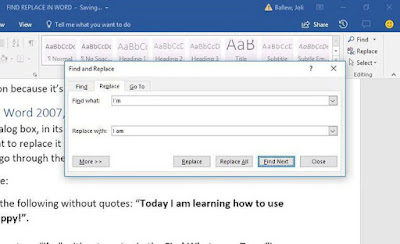
    Fungsi find pada Microsoft Word adalah untuk mencari kata atau kumpulan kalimat yang tentunya sangat membantu dan mempercepat proses editing.

    Misalnya kita sedang mengkoreksi naskah ratusan halaman, maka sangat sulit untuk mencari kata secara manual atau satu persatu. Maka, tools “find” akan memudahkan kita untuk mencari kata.

    Shortcut find adalah Ctrl + F.

    Ketika ingin mencari kata pada Microsoft Word atau Excel, maka kita bisa menekan Ctrl + F kemudian ketikkan kata yang hendak dicari. Maka, seketika sistem akan menunjukkan hasilnya.

    Sementara, replace berfungsi mengganti kata atau kalimat dengan yang baru.

    Misalnya, kita ingin mengubah semua kata “kamu” dengan kata “Anda” pada dokumen, maka perintah replace akan mengubah semuanya sekaligus.

    Replace juga bisa digunakan secara manual, alias satu persatu. Namun, tentu saja memakan waktu lama.

    Maka, ketika sudah menentukan kata yang ingin diubah, maka kita dapat mencarinya terlebih dahulu dengan perintah find, kemudian mengubahnya dengan perintah replace.

    Shortcut replace adalah Ctrl + H.