

Tag: microsoft

  • Aplikasi Microsoft office yang sering digunakan untuk pembuatan kartu ucapan, majalah, dan brosur adalah?

    Aplikasi Microsoft office yang sering digunakan untuk pembuatan kartu ucapan, majalah, dan brosur adalah?

    A. Ms. Word
    B. Ms.Excel
    C. Ms. Paint
    D. Ms. Powerpoint
    E. Ms. Publisher

    Jawaban:

    E. Ms. Publisher

    Pembahasan:

    Microsoft Publisher merupakan aplikasi yang sering digunakan untuk pembuatan berbagai macam publikasi, seperti kartu ucapan, majalah, dan brosur.

    Aplikasi ini memiliki banyak fitur yang dirancang khusus untuk memudahkan proses desain dan pembuatan publikasi yang menarik dan profesional.

    Beberapa fitur utama Microsoft Publisher yang membuatnya ideal untuk pembuatan publikasi antara lain:

    Template yang Siap Pakai: Publisher menyediakan berbagai macam template yang siap pakai untuk berbagai jenis publikasi, seperti kartu ucapan, brosur, pamflet, poster, dan majalah.

    Template ini dapat membantu Anda memulai proses desain dengan cepat dan mudah, tanpa harus memulai dari awal.

    Alat Desain yang Mudah Digunakan: Publisher dilengkapi dengan berbagai alat desain yang mudah digunakan untuk menambahkan teks, gambar, dan grafik ke dalam publikasi Anda.

    Anda dapat menggunakan alat-alat ini untuk membuat desain yang menarik dan profesional, tanpa memerlukan keahlian desain grafis yang mendalam.

    Opsi Pencetakan dan Publikasi Online: Publisher memungkinkan Anda untuk mencetak publikasi Anda dengan kualitas tinggi, atau Anda dapat mempublikasikannya secara online untuk dibagikan dengan orang lain.

    Selain fitur-fitur utama tersebut, Publisher juga menawarkan berbagai fitur tambahan lainnya, seperti:

    • Fitur Tata Letak: Publisher menyediakan berbagai fitur tata letak yang membantu Anda mengatur konten publikasi Anda dengan rapi dan profesional.
    • Fitur Pengeditan Gambar: Publisher memiliki beberapa fitur pengeditan gambar dasar yang dapat Anda gunakan untuk mengedit gambar yang Anda gunakan dalam publikasi Anda.
    • Fitur Efek Teks: Publisher menyediakan berbagai efek teks yang dapat Anda gunakan untuk membuat teks Anda terlihat lebih menarik dan profesional.

    Dengan berbagai fitur yang ditawarkan, Microsoft Publisher merupakan aplikasi yang ideal untuk pembuatan berbagai macam publikasi.

    Baik Anda ingin membuat kartu ucapan sederhana atau majalah yang kompleks, Publisher dapat membantu Anda menghasilkan publikasi yang berkualitas tinggi dengan mudah.

  • Pertemuan Antara Baris dan Kolom Pada Ms. Excel Disebut Juga?

    Pertemuan Antara baris dan kolom pada Ms. Excel disebut juga?

    A. Range
    B. Worksheet
    C. Sheet
    D. Cell
    E. Workbook

    Jawaban:

    D. Cell

    Pembahasan:

    Saat membuka Ms. Excel, Anda akan melihat lembar kerja yang tersusun atas kotak-kotak kecil yang disebut Cell (sel).

    Cell merupakan elemen dasar Ms. Excel dan merupakan tempat di mana Anda dapat memasukkan data, seperti teks, angka, rumus, dan gambar.

    Setiap cell diidentifikasi oleh nama cellnya, yang terdiri dari nama kolom dan nomor baris.

    Contohnya, cell A1 terletak di kolom A dan baris 1. Cell B2 terletak di kolom B dan baris 2, dan seterusnya.

    Baris adalah kumpulan cell yang tersusun secara horizontal pada lembar kerja.

    Kolom adalah kumpulan cell yang tersusun secara vertikal pada lembar kerja.

    Pertemuan antara baris dan kolom inilah yang membentuk cell .

    Cell memiliki banyak fungsi penting dalam Ms. Excel, antara lain:

    • Menyimpan data: Anda dapat memasukkan berbagai jenis data ke dalam cell, seperti teks, angka, rumus, dan gambar.
    • Melakukan perhitungan: Anda dapat menggunakan rumus untuk melakukan perhitungan matematis pada data yang terdapat di dalam cell.
    • Memformat data: Anda dapat memformat data di dalam cell untuk mengubah tampilannya, seperti font, warna, dan perataan.
    • Membuat grafik: Anda dapat menggunakan data di dalam cell untuk membuat grafik dan tabel.

    Memahami cara kerja cell sangat penting untuk menggunakan Ms. Excel secara efektif.

    Dengan memahami konsep baris, kolom, dan nama cell, Anda dapat dengan mudah menemukan dan mengelola data di dalam lembar kerja.

  • Yang Bukan Termasuk Aplikasi Pengolah Kata Pada Sistem Operasi Adalah?

    Yang bukan termasuk aplikasi pengolah kata pada Sistem Operasi adalah?

    A. Open Office Writer
    B. Kword
    C. Paint
    D. Corel WordPerfect
    E. Notepad

    Jawaban:

    C. Paint

    Pembahasan:

    Paint adalah aplikasi pengolah gambar sederhana yang tersedia di sistem operasi Microsoft Windows. Maka, paint merupakan aplikasi pengolah gambar, bukan pengolah kata.

    Paint memungkinkan Anda untuk membuat dan mengedit gambar, tetapi tidak dapat digunakan untuk membuat dokumen teks seperti surat, laporan, atau makalah.

    Fitur utama Paint antara lain:

    • Menggambar: Anda dapat membuat gambar baru dengan berbagai alat gambar seperti kuas, garis, dan bentuk.
    • Mengedit: Anda dapat mengedit gambar yang ada dengan alat seperti crop, resize, dan rotate.
    • Mewarnai: Anda dapat mengisi gambar dengan warna solid, pola, atau gradien.
    • Menambahkan teks: Anda dapat menambahkan teks ke gambar dengan berbagai font dan gaya.

    Aplikasi pengolah kata memiliki fungsi utama untuk membuat, mengedit, dan memformat dokumen teks. Berikut adalah beberapa contoh aplikasi pengolah kata:

    • Microsoft Word
    • Open Office Writer
    • Kword
    • Corel WordPerfect
    • Notepad (Meskipun Notepad memiliki fungsi yang terbatas, tetapi dapat digunakan untuk membuat dan mengedit dokumen teks sederhana).
  • Perintah shortcut keyboard untuk membuat jarak tulisan menjadi satu setengah spasi pada ms. Word, setelah semua area terseleksi adalah?

    Perintah shortcut keyboard untuk membuat jarak tulisan menjadi satu setengah spasi pada ms. Word, setelah semua area terseleksi adalah?

    A. Ctrl + P
    B. Ctrl + 1
    C. Ctrl + 5
    D. Ctrl + 1,5
    E. CTrl + 2

    Jawaban:

    C. Ctrl + 5

    Pembahasan:

    Microsoft Word menyediakan berbagai fitur untuk membantu Anda membuat dokumen yang rapi dan profesional, salah satunya adalah pengaturan spasi antar baris.

    Spasi antar baris yang tepat dapat meningkatkan keterbacaan dan estetika dokumen Anda.

    Ada beberapa cara untuk mengatur spasi antar baris di Microsoft Word, salah satu yang paling mudah dan cepat adalah dengan menggunakan shortcut keyboard.

    Shortcut keyboard untuk membuat jarak tulisan menjadi satu setengah spasi setelah semua area terseleksi adalah Ctrl + 5.

    Cara menggunakannya cukup mudah:

    • Seleksi semua area tulisan yang ingin diubah jaraknya. Anda dapat menggunakan shortcut keyboard Ctrl + A untuk memilih seluruh dokumen.
    • Tekan dan tahan tombol Ctrl.
    • Tekan tombol 5.

    Hasilnya, jarak antar baris pada area tulisan yang terseleksi akan berubah menjadi satu setengah spasi.

    Selain Ctrl + 5, ada beberapa shortcut keyboard lain yang berguna untuk mengubah jarak antar baris:

    • Ctrl + 1: Mengubah jarak antar baris menjadi single-space.
    • Ctrl + 2: Mengubah jarak antar baris menjadi double-space.
  • Perintah shortcurt keyboard untuk menyeleksi semua area tulisan pada aplikasi Microsoft Office Word adalah?

    Perintah shortcurt keyboard untuk menyeleksi semua area tulisan pada aplikasi Microsoft Office Word adalah?

    A. Ctrl + V
    B. Ctrl + C
    C. Ctrl + A
    D. Ctrl + B
    E. Ctrl + P

    Jawaban: 

    C. Ctrl + A

    Pembahasan:

    Microsoft Word merupakan salah satu aplikasi pengolah kata yang paling populer di dunia.

    Aplikasi ini menawarkan banyak fitur untuk membantu Anda membuat dokumen yang profesional dan menarik. Salah satu fitur yang sering digunakan adalah memilih teks.

    Memilih teks memungkinkan Anda untuk melakukan berbagai tindakan seperti menyalin, memotong, menempel, memformat, dan menghapus teks.

    Ada beberapa cara untuk memilih teks di Microsoft Word, salah satu yang paling mudah dan cepat adalah dengan menggunakan shortcut keyboard.

    Shortcut keyboard untuk memilih semua teks dalam dokumen Word adalah Ctrl+A.

    Cara menggunakannya cukup mudah, tekan dan tahan tombol Ctrl, kemudian tekan tombol A. Seluruh teks dalam dokumen Word akan langsung terseleksi.

    Selain Ctrl+A, ada beberapa shortcut keyboard lain yang berguna untuk memilih teks di Word:

    Ctrl+C: Menyalin teks yang diseleksi.
    Ctrl+V: Menempelkan teks yang disalin.
    Ctrl+X: Memotong teks yang diseleksi.
    Ctrl+Z: Membatalkan tindakan terakhir.
    Ctrl+Y: Mengulang tindakan yang dibatalkan.

  • Microsoft Office Word adalah bagian dari Ms Office Produk dari Ms.Corporation, aplikasi ini disebut dengan?

    Microsoft Office Word adalah bagian dari Ms Office Produk dari Ms. Corporation, aplikasi ini disebut dengan?

    A. Aplikasi pengolah kata
    B. Aplikasi pengolah angka
    C. Aplikasi untuk desain
    D. Aplikasi database
    E. Aplikasi presentasi

    Jawaban:

    A. Aplikasi pengolah kata

    Pembahasan:

    Microsoft Office Word adalah sebuah program aplikasi yang dirancang khusus untuk mengolah kata.

    Berbagai fungsi tersedia di dalamnya, mulai dari membuat dokumen teks baru, mengedit dokumen yang sudah ada, hingga memformatnya agar terlihat profesional dan menarik.

    Fitur-fitur yang ditawarkan Word sangatlah beragam, memungkinkan Anda untuk menuangkan ide dan gagasan dengan mudah dan kreatif.

    Anda dapat mengatur format teks, seperti jenis huruf, ukuran, warna, dan gaya penulisan. Beragam font tersedia untuk dipilih, memberikan Anda fleksibilitas dalam menciptakan estetika dokumen yang sesuai dengan kebutuhan.

    Selain itu, Word juga dilengkapi dengan fitur untuk menyisipkan tabel, gambar, dan grafik.

    Tabel dapat membantu Anda mengorganisir data dengan rapi, sementara gambar dan grafik dapat memperjelas informasi dan membuat dokumen Anda lebih menarik.

    Kepopuleran Microsoft Office Word tidak perlu diragukan lagi. Aplikasi ini telah menjadi pilihan utama bagi jutaan orang di seluruh dunia, mulai dari pelajar dan mahasiswa, hingga profesional di berbagai bidang.

    Kemudahan penggunaan, fitur yang lengkap, dan kompatibilitas dengan berbagai format file menjadikan Word sebagai raja pengolah kata yang tak tergantikan.

    Berikut beberapa contoh penggunaan Microsoft Office Word:

    • Membuat surat resmi, laporan, dan proposal
    • Menulis artikel, blog, dan karya tulis lainnya
    • Membuat brosur, pamflet, dan poster
    • Menyusun daftar isi, tabel, dan grafik
    • Mengedit dan memformat dokumen teks
    • Berkolaborasi dengan orang lain dalam mengerjakan dokumen
  • Untuk mengatur posisi kertas/paper agar bisa digunakan saat lembaran kerja anda dicetak menggunakan kertas yang menggunakan kop surat?

    Untuk mengatur posisi kertas/paper agar bisa digunakan saat lembaran kerja anda dicetak menggunakan kertas yang menggunakan kop surat?

    A. Margin
    B. Paper
    C. Layout
    D. Orientation
    E. Size

    Jawaban:

    A. Margin

    Pembahasan:

    Pengaturan margin sangatlah penting untuk memastikan kop surat berada di posisi yang tepat pada halaman saat dicetak.

    Margin memungkinkan Anda untuk mengatur jarak antara tepi kertas dan konten dokumen Anda. Kop surat biasanya terletak di bagian atas halaman dengan jarak tertentu dari tepi atas.

    Dengan mengatur margin atas sesuai dengan posisi kop surat, Anda dapat memastikan bahwa kop surat tidak terpotong atau terhalang oleh konten dokumen saat dicetak.

    • Paper: Opsi ini memungkinkan Anda untuk memilih jenis kertas yang akan digunakan untuk pencetakan. Namun, opsi ini tidak secara langsung memengaruhi posisi kop surat pada halaman.
    • Layout: Opsi ini memungkinkan Anda untuk mengatur tata letak halaman, seperti orientasi (potret atau lanskap) dan jumlah kolom. Opsi ini dapat membantu Anda menyesuaikan tata letak dokumen Anda agar sesuai dengan kop surat, tetapi tidak secara langsung mengatur posisi kop surat.
    • Orientation: Opsi ini memungkinkan Anda untuk mengubah orientasi halaman dari potret ke lanskap atau sebaliknya. Opsi ini dapat membantu Anda menyesuaikan tata letak dokumen Anda agar sesuai dengan kop surat, tetapi tidak secara langsung mengatur posisi kop surat.
    • Size: Opsi ini memungkinkan Anda untuk memilih ukuran kertas yang akan digunakan untuk pencetakan. Opsi ini tidak secara langsung memengaruhi posisi kop surat pada halaman.

    Jadi, Margin adalah pilihan yang tepat untuk mengatur posisi kertas/paper agar bisa digunakan saat lembaran kerja Anda dicetak menggunakan kertas yang menggunakan kop surat.

  • Kerugian Mencapai 540 Juta Dollar, ChatGPT Diprediksi Gulung Tikar Tahun 2024
    Beberapa waktu lalu, ChatGPT sempat menghebohkan publik karena kemampuannya menjawab semua pertanyaan dengan cepat.

    Dari situ pula, banyak yang memanfaatkan ChatGPT untuk mendukung pekerjaan, bahkan untuk urusan sehari-hari.

    Bahkan, kecerdasan buatan (AI) milik OpenAI ini sempat trending karena baru saja diluncurkan, penggunanya langsung membludak dan digadang-gadang akan menjadi software kecerdasan paling populer di dunia.

    Baca juga: 5 Media Sosial yang Pernah Hits di Indonesia dan Berakhir Punah

    Dalam kurun waktu 2 bulan aja, ChatGPT berhasil mengumpulkan 100 juta pengguna aktif. Pencapaian itu juga turut membuat perusahaan raksasa lainnya menciptakan software serupa.

    Namun, baru-baru saja ada sebuah kabar tak sedap yang menyebutkan jika ChatGPT berpotensi bangkrut pada tahun 2024.

    Dikutip dari laman business-standard.com, biaya operasional ChatGPT sangat tinggi, sehingga jika sampai akhir tahun 2024 tidak ada penghasilan, besar kemungkinan akan mengalami kebangkrutan.

    Menurut laporan dari majalah Analytics India Magazine via business-standard.com, OpenAI mengeluarkan setidaknya $700.000 atau setara Rp10 miliar per hari mengoperasikan ChatGPT.

    Untuk menutupi biaya yang sangat tinggi itu, investor seperti Microsoft dan yang lainnya turut membantu menyediakan sumber dana.

    Jumlah investasi Microsoft juga tak tanggung-tanggung, yakni $10 miliar sehingga membuat ChatGPT masih bertahan hingga saat ini.

    Baca juga: 6 Cara Mendapatkan Uang dari Google, Efektif di Tahun 2023

    Tapi di sisi lain, perusahaan besutan Sam Altman ini memproyeksikan pendapatan tahunan sebesar $200 juta pada tahun 2023, dan diperkirakan akan mencapai $1 miliar pada tahun 2024.

    “Investasi Microsoft sebesar $10 miliar di OpenAI mungkin membuat perusahaan tetap bertahan saat ini. Namun di sisi lain, OpenAI memproyeksikan pendapatan tahunan sebesar $200 juta pada tahun 2023, dan diperkirakan akan mencapai $1 miliar pada tahun 2024, yang tampaknya merupakan pukulan panjang karena kerugian terus meningkat,” menurut laporan tersebut.

    Ambisi OpenAI untuk meraup keuntungan sebesar $200 juta dianggap terlalu berlebihan, mengingat sampai saat ini ChatGPT masih terus membakar uang untuk operasionalnya.

    Bahkan menurut laporan tersebut, pada bulan Mei 2023, OpenAI mengalami kerugian ganda mencapai $540 juta sejak mulai mengembangkan ChatGPT.

    pengguna chatgpt tahun 2023
    pengguna chatGPT tahun 2023 (business-standard.com)

    Laporan tersebut juga menyoroti jumlah pengguna yang kian menyusut menurut data dari SimilarWeb. Dimana, pengguna ChatGPT turun 12 persen sepanjang Juli 2023 dari yang sebelumnya 1,7 miliar menjadi 1,5 miliar pengguna.

    Sebagai catatan, angka tersebut diambil dari jumlah pengguna yang mengunjungi situs ChatGPT saja, bukan pengguna yang menggunakan API dari OpenAI.

    Author: Maulana Affandi

    Sumber: business-standard.com

  • Fungsi Find dan Replace Pada Microsoft Word

    Fungsi Find dan Replace Pada Microsoft Word

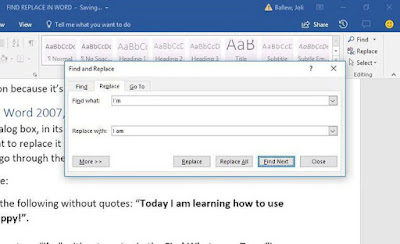
    Fungsi find pada Microsoft Word adalah untuk mencari kata atau kumpulan kalimat yang tentunya sangat membantu dan mempercepat proses editing.

    Misalnya kita sedang mengkoreksi naskah ratusan halaman, maka sangat sulit untuk mencari kata secara manual atau satu persatu. Maka, tools “find” akan memudahkan kita untuk mencari kata.

    Shortcut find adalah Ctrl + F.

    Ketika ingin mencari kata pada Microsoft Word atau Excel, maka kita bisa menekan Ctrl + F kemudian ketikkan kata yang hendak dicari. Maka, seketika sistem akan menunjukkan hasilnya.

    Sementara, replace berfungsi mengganti kata atau kalimat dengan yang baru.

    Misalnya, kita ingin mengubah semua kata “kamu” dengan kata “Anda” pada dokumen, maka perintah replace akan mengubah semuanya sekaligus.

    Replace juga bisa digunakan secara manual, alias satu persatu. Namun, tentu saja memakan waktu lama.

    Maka, ketika sudah menentukan kata yang ingin diubah, maka kita dapat mencarinya terlebih dahulu dengan perintah find, kemudian mengubahnya dengan perintah replace.

    Shortcut replace adalah Ctrl + H.