Tag: teknologi

  • Cara Menggunakan Google Meet di Laptop dan HP dengan Mudah

    Cara Menggunakan Google Meet di Laptop dan HP dengan Mudah

    Google Meet adalah layanan untuk melakukan panggilan video berkualitas tinggi dan aman yang disediakan oleh Google.

    Dengan Google Meet, kamu bisa melakukan panggilan video dengan 100 orang lebih dalam satu waktu tanpa terkendala.

    Biasanya, Google Meet digunakan untuk rapat, sekolah daring, dan keperluan tim lainnya. Menggunakan Google Meet juga gratis, kamu hanya perlu punya akun Google saja.

    Cara Menggunakan Google Meet

    Lalu, bagaimana cara menggunakan Google Meet?

    Google Meet dapat digunakan melalui laptop maupun HP. Adapun cara menggunakan Google Meet di laptop dan HP sebagai berikut.

    Cara Menggunakan Google Meet di Laptop

    Google Meet dapat diakses melalui aplikasi maupun browser, jika menggunakan browser alias tanpa aplikasi, caranya sebagai berikut:

    1. Buka browser, disarankan menggunakan Chrome.
    2. Akses laman Google Meet melalui alamat meet.google.com
    3. Masuk akun Google.
    4. Klik tombol “Rapat Baru” untuk membuat panggilan (kamu sebagai host).
    5. Klik tombol “Masukkan Kode Link” untuk gabung dengan panggilan (kamu bukan host).
    6. Kode bisa kamu dapat dari host yang membuat rapat yang isinya berupa kombinasi angka dan huruf.
    7. Setelah bergabung dalam panggilan video, pastikan mikrofon dan kamera sudah diaktifkan.
    8. Kamu juga bisa mengaktifkan fitur “Virtual Background” jika ingin menggunakan latar belakang yang berbeda.

    Cara Menggunakan Google Meet di HP

    Cara menggunakan Google Meet di HP hampir sama dengan laptop. Adapun caranya sebagai berikut:

    1. Buka browser di HP, disarankan menggunakan Chrome.
    2. Bisa juga menggunakan aplikasi yang dapat diunduh di Playstore.
    3. Akses laman Google Meet melalui alamat meet.google.com
    4. Masuk akun Google.
    5. Klik tombol “Rapat Baru” untuk membuat panggilan (kamu sebagai host).
    6. Klik tombol “Masukkan Kode Link” untuk gabung dengan panggilan (kamu bukan host).
    7. Kode bisa kamu dapat dari host yang membuat rapat yang isinya berupa kombinasi angka dan huruf.
    8. Setelah bergabung dalam panggilan video, pastikan mikrofon dan kamera sudah diaktifkan.
    8. Kamu juga bisa mengaktifkan fitur “Virtual Background” jika ingin menggunakan latar belakang yang berbeda.

    Selama pertemuan, kamu dapat menggunakan fitur-fitur yang disediakan oleh Google Meet, seperti screen sharing atau chat untuk berkomunikasi dengan peserta lain.

    Jika pertemuan telah selesai, kamu dapat menutup jendela dan keluar dari panggilan video.

    Itulah beberapa cara menggunakan Google Meet di Laptop dan HP dengan mudah. Sebelum melakukan panggilan video, pastikan koneksi internet stabil agar tidak ada kendala saat melakukan panggilan video.

  • Sejarah Perkembangan Komputer Generasi 1 Sampai 5

    Sejarah Perkembangan Komputer Generasi 1 Sampai 5

    Sejarah komputer diawali dari penemuan dari Charles Babbage berupa alat hitung yang kemudian membuat namanya dikenal sebagai ilmuwan paling berpengaruh dalam perkembangan komputer.

    Sebba, dengan alat hitung yang dia temukan, teknologi canggih bernama komputer akhirnya dapat tercipta.

    Kendati membutuhkan waktu yang lama, tapi komputer terus berkembang seiring berjalannya waktu dari generasi ke generasi.

    1. Komputer Generasi Pertama

    Perangkat yang pertama kali dikembangkan adalah komputer untuk desain peluru kendali dan pesawat yang konsepnya digagas oleh ilmuwan asal Jerman, Konrad Zuse.

    Kemudian pada pertengahan 1940-an, John von Neuman mengembangkan perangkat komputer lebih lanjut yang program utamanya adalah machine language.

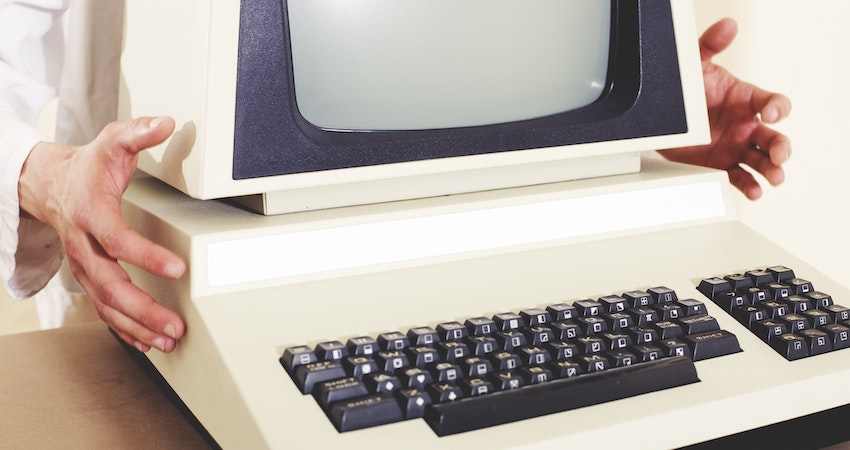
    Komputer generasi pertama memiliki ciri khas, yaitu CPU (Central Processing Unit) yang digunakan untuk mengoperasikan seluruh sistem dalam komputer.

    2. Komputer Generasi Kedua

    Pada generasi kedua ada penemuan penting, yaitu transistor, alat canggih berukuran kecil yang dapat memaksimalkan kinerja komputer.

    Pada 1960-an, para ilmuwan mencoba menggarap komputer generasi kedua yang kemudian digunakan oleh beberapa instansi, universitas, serta pemerintah.

    Perkembangan komputer pada generasi kedua ini adalah transistor yang membuat komputer generasi kedua menjadi lebih kecil daripada generasi pertama.

    3. Komputer Generasi Ketiga

    Setelah generasi kedua berlangsung, didapati kesimpulan jika transistor membuat komputer lebih cepat panas. Sehingga komputer generasi kedua mulai ditinggalkan.

    Seorang ilmuwan bernama Jack Billy melakukan penelitian lebih lanjut, hingga pada tahun 1958 ia menciptakan komponen pengganti transistor, yaitu IC (Integrated Circuit) yang dapat menampung beberapa komponen menjadi satu.

    Alhasil, ukuran komputer pada generasi ketiga ini menjadi lebih kecil. Selain itu, komputer generasi ketiga juga lebih cepat pada sistem operasi dan mampu menjalankan beberapa program secara bersamaan dalam satu waktu.

    4. Komputer Generasi Keempat

    Pada generasi keempat, komputer yang menggunakan chip IC dikembangkan lagi oleh Perusahaan Very Large Scale Integration pada tahun 1980-an.

    Hasilnya, satu chip tunggal bisa menampung ribuan komponen di dalamnya. Dari sinilah lahir istilah PC (Personal Computer).

    Sejak saat itu, perangkat komputer mulai dipasarkan ke perorangan. Lantas, seiring berjalannya waktu, muncul perangkat komputer yang dapat dibawa ke mana-mana, yakni Laptop.

    5. Komputer Generasi Kelima

    Komputer generasi kelima menggunakan perangkat microprocessor berteknologi ULSI yang saat ini dikembangkan berbagai ilmuwan dan pakar dari seluruh dunia.

    Perkembangan komputer generasi kelima adalah perangkat komputer yang dapat dijalankan tanpa harus menggunakan kontak fisik, tetapi menggunakan otak.

    Salah satu contohnya adalah AI (Artificial Intelligence) atau kecerdasan buatan yang dimasukkan ke dalam perangkat untuk menjalankan perintah layaknya manusia.

  • 13 Pengertian Software Menurut Para Ahli

    13 Pengertian Software Menurut Para Ahli

    Software merupakan salah satu komponen utama dalam sistem komputer yang berperan sangat penting dalam menentukan fungsi dan kinerja perangkat tersebut.

    Tanpa adanya software, komputer hanyalah kumpulan perangkat keras yang tidak dapat dioperasikan.

    Melalui perangkat lunak, pengguna dapat berinteraksi dengan komputer, menjalankan perintah, serta mengolah data sesuai dengan kebutuhan.

    Pengertian Software Menurut Para Ahli

    Berikut ini adalah beberapa definisi software menurut para ahli.

    1. Melwin (2007)

    Perangkat lunak atau software itu sendiri merupakan sebuah perangkat yang berfungsi sebagai pengatur aktivitas kerja komputer dan semua instruksi yang mengarah kepada sebuah sistem komputer.

    Lebih lanjut disebutkan pula bahwa sebuah perangkat lunak merupakan sebuah perangkat yang menjembatani interaksi user dengan komputer yang menggunakan bahasa mesin.

    2. Roger . S. (2002)

    Software atau perangkat lunak adalah suatu perintah program dalam sebuah komputer, yang apabila dieksekusi oleh usernya dapat memberikan fungsi dan juga unjuk kerja yang diinginkan oleh usernya.

    Pernyataan ini menggambarkan bahwa software atau perangkat lunak ini berfungsi untuk memerintah komputer, agar komputer tersebut dapat berfungsi secara optimal, sesuai dengan keinginan user atau brainware yang memberikan perintah kepadanya.

    3. Sunarto, S,Kom

    Software merupakan nyawa sebuah komputer sehingga komputer tidak dapat digunakan bila tidak dilengkapi dengan software.

    4. Mulyani (2016)

    Software adalah istilah umum yang digunakan untuk mendeskripsikan kumpulan program-program komputer yang terdiri dari prosedur-prosedur dan dokumentasi untuk melakukan tugas tertentu.

    5. Al Bahra bin Ladjamudin (2006:3)

    Menjelaskan bahwa perangkat lunak adalah objek tertentu yang dapat dijalankan
    seperti kode sumber, kode objek atau sebuah program yang lengkap.

    6. Juntak Teamwork

    Software merupakan konstruksi atau bangunan program yang telah disusun dan diatur sedemikian rupa, demi peruntukkan sebuah sistem kerja yang dijalankannya.

    7. R. Wilman & Riyan

    Software merupakan sebuah perangkat operasi kerja untuk menjalankan komponen hardware. Software bersifat maya, artinya software tidak terlihat, tetapi keberadaannya sangat dirasakan.

    8. Wiwit Siswoutomo

    Software merupakan nyawa dari sebuah komputer. Tanpa perangkat lunak, komputer hanya sebuah perangkat keras mati yang tidak ada gunanya.

    9. Fauziah

    Software adalah program untuk memasukkan data, mengecek data, menyimpan data, memperoleh data hasil, dan presentasi serta manipulasi data.

    10. Wahana Komputer

    Software adalah perangkat lunak yang berfungsi untuk melakukan kontrol dan manajemen hardware. Software dalam komputer meliputi sistem operasi dan aplikasi.

    11. ITL Education Solutions Limited

    Perangkat lunak atau software adalah istilah umum untuk koleksi data komputer dan instruksi yang terorganisir.

    Software bertanggung jawab untuk mengendalikan, mengintegrasikan dan mengelola komponen hardware dari sistem komputer untuk menyelesaikan tugas tugas tertentu.

    12. Melwin Syafrizal Daulay (2007)

    Pengertian software adalah suatu perangkat yang berfungsi ialah sebagai pengatur aktivitas kerja komputer serta seluruh intruksi yang mengarah pada sistem komputer serta juga menjembatani interaksi antara user dengan komputer.

    13. Imam Prayogo Pujiono

    Pengertian perangkat lunak ini merupakan suatu program di dalam komputer yang dirancang sedemikian rupa, yang apabila dijalankan akan memberikan perintah ke komputer/ hardware/ software lain di dalam rangka menyelesaikan sebuah tugas, pekerjaan, serta juga tuntutan tertentu seperti yang diharapkan user.

  • Fungsi Find dan Replace Pada Microsoft Word

    Fungsi Find dan Replace Pada Microsoft Word

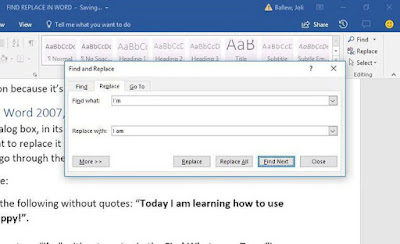
    Fungsi find pada Microsoft Word adalah untuk mencari kata atau kumpulan kalimat yang tentunya sangat membantu dan mempercepat proses editing.

    Misalnya kita sedang mengkoreksi naskah ratusan halaman, maka sangat sulit untuk mencari kata secara manual atau satu persatu. Maka, tools “find” akan memudahkan kita untuk mencari kata.

    Shortcut find adalah Ctrl + F.

    Ketika ingin mencari kata pada Microsoft Word atau Excel, maka kita bisa menekan Ctrl + F kemudian ketikkan kata yang hendak dicari. Maka, seketika sistem akan menunjukkan hasilnya.

    Sementara, replace berfungsi mengganti kata atau kalimat dengan yang baru.

    Misalnya, kita ingin mengubah semua kata “kamu” dengan kata “Anda” pada dokumen, maka perintah replace akan mengubah semuanya sekaligus.

    Replace juga bisa digunakan secara manual, alias satu persatu. Namun, tentu saja memakan waktu lama.

    Maka, ketika sudah menentukan kata yang ingin diubah, maka kita dapat mencarinya terlebih dahulu dengan perintah find, kemudian mengubahnya dengan perintah replace.

    Shortcut replace adalah Ctrl + H.