Tag: word

  • Shortcut keys untuk masuk menu dalam ms word help adalah?

    Shortcut key untuk masuk ke menu Help di Microsoft Word adalah F1.

    Menekan tombol F1 akan membuka Microsoft Word Help and Support di panel terpisah.

    Di sana, Anda dapat menemukan berbagai informasi dan panduan untuk membantu Anda menggunakan Microsoft Word, seperti:

    • Topik Bantuan: Artikel dan tutorial yang membahas berbagai fitur dan fungsi Microsoft Word.
    • Pencarian: Kotak pencarian untuk membantu Anda menemukan informasi spesifik yang Anda cari.
    • Indeks: Daftar topik Bantuan yang terorganisir secara hierarkis.
    • Pelatihan: Kursus interaktif untuk mempelajari cara menggunakan Microsoft Word.
    • Dukungan: Tautan ke situs web Microsoft Word untuk mendapatkan bantuan tambahan.

    Selain F1, ada beberapa shortcut key lain yang dapat Anda gunakan untuk mengakses menu Help di Microsoft Word:

    • Alt + F1: Menampilkan informasi kontekstual tentang item yang dipilih saat ini.
    • Shift + F1: Menampilkan daftar semua shortcut key yang tersedia untuk Microsoft Word.
    • Ctrl + Shift + F1: Menampilkan informasi tentang versi Microsoft Word yang Anda gunakan.
  • Cara membuat file atau dokumen baru pada program microsoft word 2007 adalah?

    Cara membuat file atau dokumen baru pada Microsoft Word 2007 adalah sebagai berikut:

    • Buka Microsoft Word 2007.
    • Klik ikon Microsoft Word 2007 untuk membuka program.
    • Akses Office Button:
    • Di sudut kiri atas jendela Word, klik pada “Office Button” (tombol bulat dengan logo Microsoft Office).
    • Pilih “New”:
    • Setelah mengklik Office Button, sebuah menu akan muncul. Klik pada opsi “New”.
    • Pilih “Blank Document”:
    • Dalam jendela “New Document” yang muncul, pilih “Blank Document” (Dokumen Kosong) dari daftar opsi yang tersedia.
    • Klik “Create”:
    • Klik tombol “Create” (Buat) di bagian bawah jendela “New Document”. Sebuah dokumen baru yang kosong akan terbuka dan siap untuk Anda gunakan.

    Berikut ini adalah langkah-langkah tersebut dalam format yang lebih singkat:

    • Buka Microsoft Word 2007.
    • Klik Office Button di sudut kiri atas.
    • Pilih “New” dari menu.
    • Pilih “Blank Document”.
    • Klik “Create”.

    Dengan mengikuti langkah-langkah ini, Anda dapat membuat file atau dokumen baru di Microsoft Word 2007.

  • Urutan perintah yang digunakan untuk menyisipkan gambar/foto di dokumen word adalah?

    Untuk menyisipkan gambar atau foto di dokumen Microsoft Word, Anda bisa mengikuti urutan perintah berikut:

    1. Buka Microsoft Word dan buka dokumen tempat Anda ingin menyisipkan gambar.

    2. Pilih tab “Insert” (Sisipkan) yang terletak di bagian atas jendela Word.

    3. Klik pada “Pictures” (Gambar). Di sini Anda akan melihat beberapa pilihan:

    • This Device (Perangkat Ini) jika Anda ingin menyisipkan gambar dari komputer Anda.
    • Stock Images (Gambar Stok) jika Anda ingin menggunakan gambar yang disediakan oleh Microsoft.
    • Online Pictures (Gambar Online) jika Anda ingin mencari gambar di internet.

    4. Pilih “This Device” jika Anda ingin menyisipkan gambar dari komputer Anda. Jendela file explorer akan terbuka.

    5. Cari dan pilih gambar yang ingin Anda sisipkan dari komputer Anda.

    6. Klik “Insert” (Sisipkan) setelah memilih gambar yang diinginkan.

    7. Setelah itu, gambar akan muncul di dokumen Word Anda. Anda bisa mengatur ukuran dan posisi gambar sesuai kebutuhan dengan menggunakan alat pengaturan gambar yang tersedia di Word.

    Berikut ini adalah langkah-langkah tersebut dalam format yang lebih singkat:

    • Buka Microsoft Word.
    • Buka dokumen yang ingin Anda edit.
    • Pilih tab “Insert”.
    • Klik “Pictures”.
    • Pilih “This Device”.
    • Cari dan pilih gambar dari komputer Anda.
    • Klik “Insert”.

    Dengan mengikuti urutan perintah ini, Anda dapat dengan mudah menyisipkan gambar atau foto ke dalam dokumen Word Anda.

  • Fungsi Find dan Replace Pada Microsoft Word

    Fungsi Find dan Replace Pada Microsoft Word

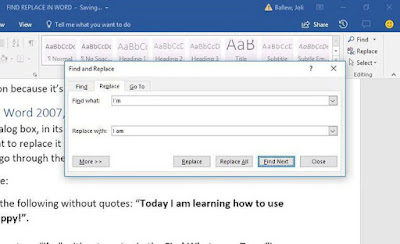
    Fungsi find pada Microsoft Word adalah untuk mencari kata atau kumpulan kalimat yang tentunya sangat membantu dan mempercepat proses editing.

    Misalnya kita sedang mengkoreksi naskah ratusan halaman, maka sangat sulit untuk mencari kata secara manual atau satu persatu. Maka, tools “find” akan memudahkan kita untuk mencari kata.

    Shortcut find adalah Ctrl + F.

    Ketika ingin mencari kata pada Microsoft Word atau Excel, maka kita bisa menekan Ctrl + F kemudian ketikkan kata yang hendak dicari. Maka, seketika sistem akan menunjukkan hasilnya.

    Sementara, replace berfungsi mengganti kata atau kalimat dengan yang baru.

    Misalnya, kita ingin mengubah semua kata “kamu” dengan kata “Anda” pada dokumen, maka perintah replace akan mengubah semuanya sekaligus.

    Replace juga bisa digunakan secara manual, alias satu persatu. Namun, tentu saja memakan waktu lama.

    Maka, ketika sudah menentukan kata yang ingin diubah, maka kita dapat mencarinya terlebih dahulu dengan perintah find, kemudian mengubahnya dengan perintah replace.

    Shortcut replace adalah Ctrl + H.

  • Cara Menghilangkan Garis Merah di Microsoft Word

    Cara Menghilangkan Garis Merah di Microsoft Word

    Garis merah dan hijau di Microsoft Word kadang memang mengganggu penglihatan sehingga aktivitas mengetik menjadi kurang nyaman.

    Apakah kamu merasakan hal yang sama?

    ika benar, jangan khawatir, karena kali ini sastrawacana.id/ akan membagikan tips dan cara menghilangkan garis merah di Microsoft Word.

    Yuk disimak langkah-langkahnya!

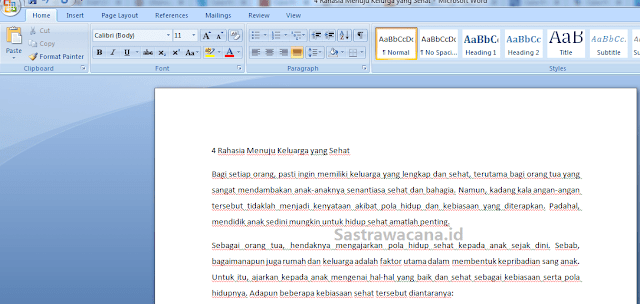
    1. Buka Microsoft Word

    cara menghilangkan garis merah di microsoft word-1

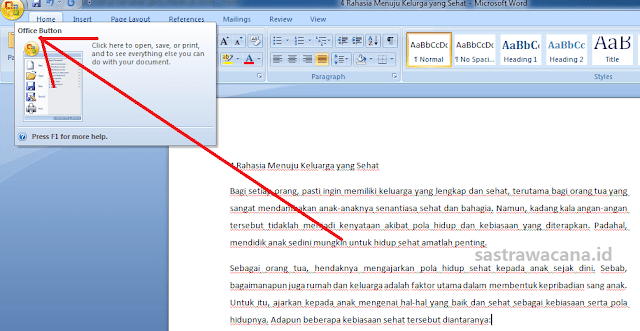
    2. Klik Office Button pada pojok kiri atas

    cara menghilangkan garis merah di microsoft word

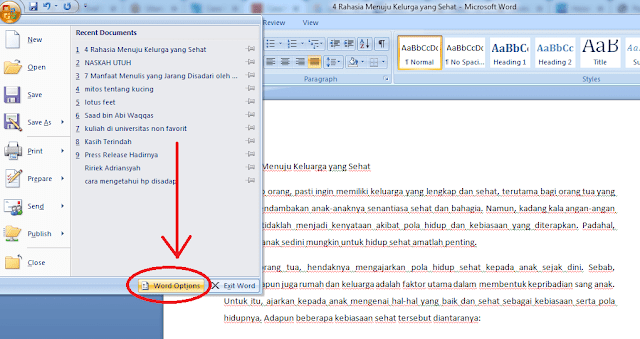
    3. Kemudian klik word options

    cara menghilangkan garis merah di microsoft word-2

    4. Nanti akan muncul tampilan Word Options. Klik Proofing, lalu hapus centang pada Check spelling as you type dan mark grammar errors as you type. Lalu klik Oke.

    cara menghilangkan garis merah di microsoft word-3

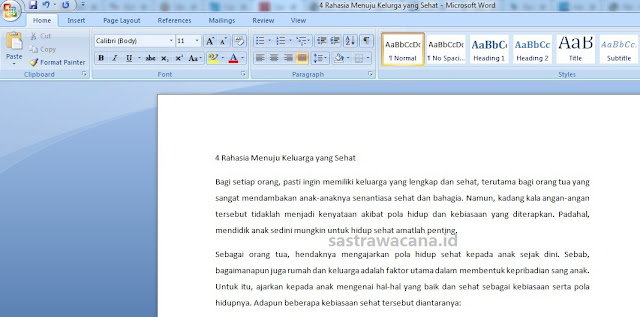
    5. Garis merah dan hijau sudah hilang.

    cara menghilangkan garis merah di microsoft word-4

    Nah, itulah tutorial cara menghilangkan garis merah di Microsoft Word.

    Semoga artikel ini bermanfaat dan jangan lupa membaca artikel lainnya hanya di sastrawacana.id/ ya!
  • Cara Merubah PDF ke Word dengan Mudah

    Cara Merubah PDF ke Word dengan Mudah

    Perbedaan PDF dan Word

    Sebelum membahas tentang cara merubah PDF ke Word, alangkah baiknya jika kita mengetahui dulu apa itu PDF dan apa itu Word.

    Singkatnya, PDF atau Portable Document Files adalah berkas digital berformat .pdf yang bisa dibaca menggunakan gadget, misalnya smartphone atau komputer. Sedangkan word adalah perangkat lunak pengolah kata yang berformat .doc atau .docx sesuai versi dan ukurannya.

    Jadi, Word lebih difungsikan untuk mengolah kata, sedangkan PDF untuk membaca kata, alias berkas.

    Nah, itulah perbedaan PDF dan Word. Jika sudah paham, mari kita lanjut ke pembahasan selanjutnya tentang cara merubah PDF ke Word atau sebaliknya.

    Cara Merubah PDF ke Word

    Cara merubah PDF ke Word ada dua, yaitu offline dan online. Jika Anda ingin secara offline, maka Anda harus menggunakan software yang harus diunduh terlebih dahulu.

    Cara Merubah PDF ke Word dengan Aplikasi

    Ada banyak software atau aplikasi convert PDF ke Word, salah satunya adalah UniPDF yang bisa Anda download secara gratis di sini.

    Selain itu, Anda juga bisa menggunakan Adobe Acrobat PRO. Caranya mudah, Anda hanya perlu membuka file PDF di Adobe Acrobat PRO, kemudian pilih Save As Other > Microsoft Word > pilih Word Document atau Word 97-2003.

    Lalu, mengubah PDF ke Word juga bisa tanpa aplikasi tambahan, yakni langsung menggunakan Microsoft Word. Tapi Microsoft Word yang digunakan harus versi 2013  ke-atas karena versi sebelumnya tidak mendukung fitur ini.

    Cara Merubah PDF ke Word Online

    Selanjutnya, Anda juga bisa mengubah file PDF ke Word tanpa aplikasi, yaitu dengan cara online. Cara ini terbilang cukup praktis dan mudah karena Anda hanya perlu mengunggah file, lalu mengubahnya secara gratis.

    Yang dibutuhkan hanya koneksi internet saja. Waktu convert juga tidak terlalu lama sehingga Anda tidak akan menunggu lama.

    Ada banyak situs penyedia convert PDF ke Word atau sebaliknya. Adapun beberapa situs tersebut antara lain:

    1. SmallPDF
    2. Convertonlinefree
    3. Pdf2doc
    4. Ilovepdf
    5. Freepdfconvert
    6. Sodapdf
    7. Pdf.io
    8. Hipdf
    9. Pdfcandy
    10. Pdfwordconvert

    Itulah beberapa situs yang bisa Anda gunakan untuk merubah PDF ke Word online secara gratis. Caranya cukup mudah, Anda hanya perlu mengunggah file PDF, lalu convert dan tunggu beberapa saat maka file akan berubah menjadi Word. Selanjutnya tinggal unduh hasil convert tersebut.

    Nah, itulah penjelasan singkat tentang cara merubah file PDF ke Word secara online ataupun offline. Semoga artikel ini bermanfaat dan jangan lupa untuk membaca artikel lainnya hanya di sastrawacana.id/