Di tengah perkembangan dunia kerja yang semakin digital, kebutuhan akan komunikasi yang lancar dan terstruktur menjadi semakin penting.
Banyak perusahaan dan tim saat ini tidak lagi mengandalkan pertemuan tatap muka setiap hari, melainkan beralih pada platform konferensi video yang memungkinkan pertemuan dilakukan dari jarak jauh, salah satunya adalah Webex.
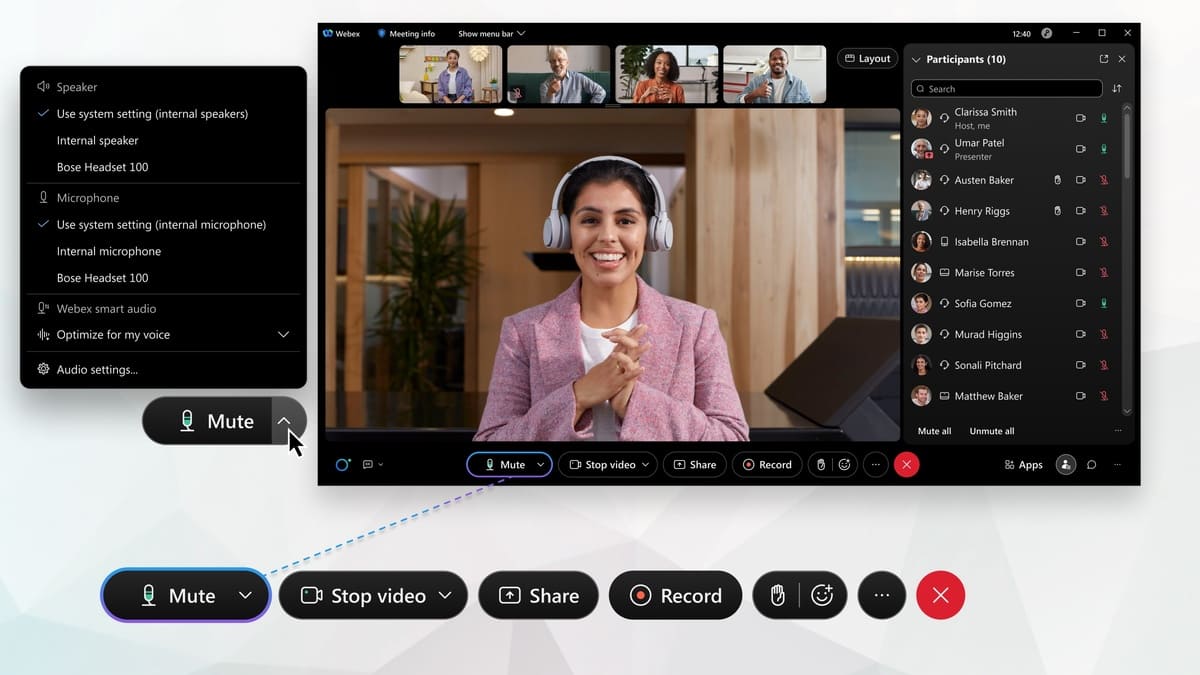
Webex adalah platform konferensi video dan kolaborasi online dari Cisco yang memungkinkan pengguna mengadakan rapat virtual, webinar, dan panggilan video dengan fitur berbagi layar, obrolan, dan rekaman.
Baca juga: 7 Aplikasi Baca Novel Dibayar Uang dan Pulsa Terbaik Tahun 2025
Platform ini bukan hanya alat untuk melakukan panggilan video, tetapi juga sebuah ekosistem kolaborasi yang membantu anggota tim bekerja bersama dengan lebih efisien.
Bagi sebagian orang, Webex mungkin terdengar seperti sekadar aplikasi rapat daring.
Padahal, jika digunakan dengan tepat, platform ini bisa menjadi pusat kendali seluruh aktivitas komunikasi dan kolaborasi.
Menggunakannya di laptop memberi ruang kerja yang lebih leluasa, layar yang lebih besar, serta kemudahan mengakses berbagai fitur tanpa terbatas ukuran layar kecil.
Webex memiliki beragam fungsi yang lebih dari sekadar pertemuan video.
Salah satu yang paling sering dimanfaatkan adalah fitur berbagi layar. Kemampuan ini membantu saat mempresentasikan dokumen, melakukan demo aplikasi, atau membahas desain secara bersama.
Mengaksesnya melalui laptop memberi keleluasaan menampilkan seluruh materi tanpa ada bagian yang terpotong.
Fitur lain yang sangat bermanfaat adalah perekaman rapat. Rekaman membantu tim yang bekerja di zona waktu berbeda atau yang perlu meninjau ulang pembahasan.
Menyimpannya di laptop membuat proses perekaman lebih stabil, dengan kapasitas penyimpanan yang umumnya lebih besar dibandingkan ponsel.
Webex juga menyediakan papan tulis digital yang mendukung kegiatan brainstorming.
Melalui layar laptop, papan ini terasa lebih luas dan nyaman untuk menggambar diagram, menulis catatan cepat, atau mengembangkan ide-ide baru secara kolaboratif.
Semua peserta dapat memberikan kontribusi secara real time, sehingga proses diskusi menjadi lebih dinamis.
Baca juga: 7 Cara Menghasilkan Uang dari Google Docs untuk Penulis Freelance
Cara Instal Webex di Laptop
Nah, bagi yang ingin menggunakannya, berikut adalah cara instal Webex di laptop dengan mudah.
1. Persiapan Singkat Sebelum Instalasi
Untuk menginstal Webex dengan lancar, pastikan sistem operasi versi terbaru, seperti Windows 10 atau 11 atau macOS versi terkini dengan ruang penyimpanan cukup agar proses instalasi dan pembaruan awal tidak kehabisan tempat.
Ketika menginstal, tutup aplikasi berat seperti software edit video atau game untuk mencegah perlambatan, sambil memastikan koneksi internet stabil karena installer biasanya mengunduh komponen tambahan selama proses.
Kemudian, jika terhubung ke jaringan kantor dengan kebijakan IT tertentu, periksa apakah ada pembatasan instalasi aplikasi baru, di mana akses administrator dapat mempercepat proses.
2. Memilih Varian Webex
Cisco kini memusatkan pengalaman kolaborasi ke aplikasi bernama Webex. Inilah aplikasi utama untuk rapat, pesan, dan panggilan.
Aplikasi ini juga bisa terhubung ke kalender kerja. Selain aplikasi desktop, Webex sebenarnya dapat dipakai lewat browser, tapi aplikasi desktop memberi performa terbaik, terutama saat berbagi layar atau menggunakan fitur kebisingan rendah dan latar virtual.
3. Instal Webex di Windows 10 dan 11
Bagian ini membahas langkah demi langkah untuk pengguna Windows, berikut caranya:
1. Buka peramban seperti Google Chrome atau Bing Search, lalu menuju laman unduhan resmi Webex. Pilih Webex untuk Windows. File yang diunduh biasanya berekstensi .exe atau .msi.
2. Setelah unduhan selesai, buka file instalernya dari folder Downloads. Jika muncul jendela kontrol akun pengguna, pilih Yes agar proses dapat berjalan.
3. Pada layar awal, pilih lokasi instalasi. Biarkan pengaturan default jika belum ada kebutuhan khusus. Centang pembuatan pintasan di Desktop atau Start Menu bila ingin akses cepat.
4. Proses instal mungkin mengunduh komponen tambahan. Biarkan koneksi internet tetap menyala dan jangan matikan laptop sampai bilah progres selesai.
5. Selesai instal, jalankan Webex pertama kali. Akan muncul jendela masuk. Masukkan alamat email kerja atau sekolah. Jika organisasi menggunakan SSO, layar masuk bisa beralih ke halaman perusahaan. Ikuti alurnya sampai selesai.
6. Saat pertama masuk, Webex akan meminta izin mengakses mikrofon dan kamera. Berikan izin supaya rapat bisa berjalan normal.
7. Tes audio dan video pada menu Settings untuk memastikan suara masuk dan speaker terdengar jelas. Pilih perangkat yang benar, misalnya headset USB atau webcam eksternal.
8. Untuk berbagi layar, Webex di Windows umumnya langsung siap pakai. Jika layar tidak tampil, periksa pengaturan grafis dan perbarui driver kartu grafis. Tutup aplikasi lain yang mungkin menahan hak akses tangkap layar.
9. Jika ingin integrasi kalender, pasang add-in Webex Scheduler di Microsoft Outlook. Opsi ini memudahkan pembuatan tautan rapat langsung dari kalender.
10. Masuk ke Outlook, buka menu Add-ins, cari Webex, lalu pasang. Setelah itu, rapat tinggal dijadwalkan dari kalender seperti biasa.
11. Atur preferensi kualitas video, latar virtual, dan fitur peredam bising. Latar virtual statis lebih ringan dibanding latar bokeh, cocok untuk laptop spesifikasi menengah.
12. Aktifkan pembaruan otomatis agar aplikasi selalu mendapatkan perbaikan keamanan dan fitur baru. Jika kebijakan kantor membatasi pembaruan, ikuti pedoman IT setempat.
Baca juga: Mengenal Apa Itu Cloud Storage, Manfaat, dan Cara Kerjanya
4. Instal Webex di macOS
Untuk pengguna Mac, prosesnya mirip tetapi ada tambahan izin privasi yang perlu diset agar berbagi layar dan perangkat audio video berjalan sempurna.
1. Buka peramban dan menuju halaman unduhan resmi Webex. Pilih Webex untuk Mac. File yang diunduh biasanya berekstensi .dmg.
2. Klik dua kali file .dmg lalu seret ikon Webex ke folder Applications. Setelah selesai, keluarkan disk image agar rapi.
3. Buka Webex dari folder Applications. Jika macOS menampilkan peringatan keamanan karena aplikasi diunduh dari internet, pilih Open. Bila perlu, buka System Settings lalu bagian Privacy & Security untuk menekan tombol Open Anyway.
4. Saat pertama kali dijalankan, Webex akan meminta izin akses mikrofon dan kamera. Berikan izin di Privacy & Security. Tanpa izin ini, lawan bicara tidak akan mendengar suara atau melihat video.
5. Agar berbagi layar bekerja, aktifkan izin Screen Recording untuk Webex di Privacy & Security. macOS akan meminta menutup dan membuka ulang aplikasi setelah izin diberikan. Lakukan langkah itu agar perubahan tersimpan.
6. Beberapa fitur seperti kontrol rapat lanjutan memerlukan izin Accessibility. Buka Privacy & Security lalu aktifkan Webex di bagian Accessibility.
7. Masuk menggunakan alamat email. Jika organisasi mengaktifkan SSO, layar masuk akan beralih ke halaman perusahaan. Selesaikan proses sampai Webex menampilkan ruang kerja utama.
8. Tes audio video melalui menu pengaturan. Pilih mikrofon, speaker, dan kamera yang benar. Cek indikator level suara untuk memastikan suara tertangkap. Putar nada uji untuk memastikan speaker berfungsi.
9. Jika integrasi kalender diperlukan, pasang add-in Webex di Outlook atau aktifkan sinkronisasi kalender di pengaturan Webex. Fitur ini memudahkan pembuatan dan pengelolaan rapat langsung dari kalender.
10. Aktifkan pembaruan otomatis. Webex di Mac biasanya menawarkan pembaruan dengan jendela kecil di pojok saat versi baru tersedia. Lakukan pembaruan ketika tidak sedang rapat agar tidak mengganggu pekerjaan.
5. Pengujian Setelah Instalasi
Begitu aplikasi siap, lakukan uji cepat sebelum bergabung ke rapat penting.
- Buka Settings lalu bagian Audio dan Video. Ucapkan beberapa kata untuk melihat level meter mikrofon. Jika tidak bergerak, pilih perangkat lain atau periksa izin mikrofon.
- Klik Test untuk speaker. Bila tidak terdengar, pastikan volume sistem cukup dan tidak dalam keadaan mute.
- Aktifkan kamera dan lihat pratinjau. Perbaiki posisi, pencahayaan, dan latar. Jika gambar tersendat, matikan latar virtual atau kurangi resolusi video.
- Coba fitur berbagi layar. Pilih layar penuh atau jendela aplikasi tertentu. Jika opsi berwarna abu-abu di Mac, periksa kembali izin Screen Recording dan muat ulang aplikasi.
- Buka fitur Health Checker di Webex jika tersedia. Fitur ini memeriksa jaringan, latensi, dan paket yang hilang untuk memastikan koneksi siap rapat.
Instal Webex di laptop bukan sekadar menekan tombol Next. Dengan menyiapkan sistem, memberi izin yang tepat, memilih perangkat audio video yang benar, dan menguji fitur utama, rapat pertama akan terasa mulus sejak menit awal.
Setelah semuanya berjalan, barulah fitur tambahan seperti integrasi kalender, latar virtual, hingga peredam bising bisa dieksplorasi untuk meningkatkan kenyamanan.
Hasil akhirnya sederhana namun penting. Rapat yang fokus, suara yang jernih, dan kolaborasi yang terasa dekat meski jarak memisahkan