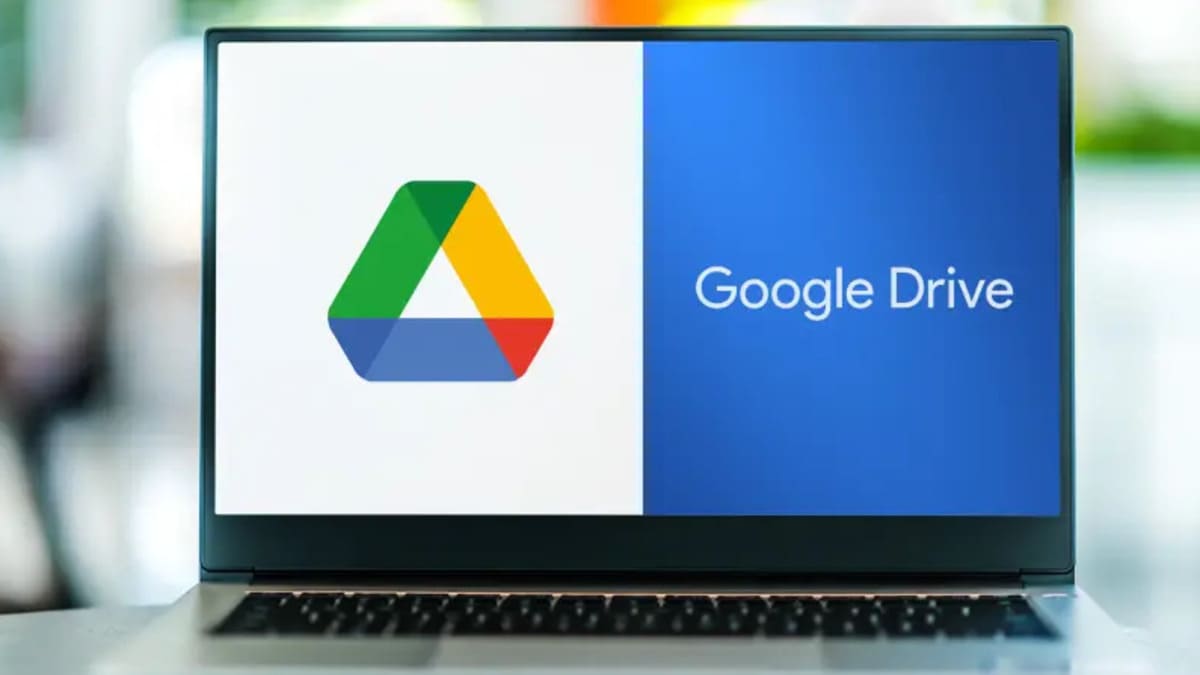
Google Drive menjadi salah satu layanan penyimpanan awan yang paling banyak digunakan di dunia.
Bukan hanya untuk menyimpan file, tetapi juga untuk berbagi dokumen, bekerja bersama secara real time, dan mengamankan data agar tetap bisa diakses kapan saja.
Banyak orang mengenal Google Drive lewat ponsel, padahal membukanya di laptop menawarkan pengalaman yang lebih luas dan fleksibel.
Dengan layar besar dan dukungan perangkat input seperti keyboard serta mouse, membuka dan mengelola Google Drive di laptop terasa jauh lebih leluasa.

Artikel ini akan membahas langkah demi langkah membuka Google Drive di laptop, baik melalui browser maupun aplikasi khusus, beserta tips agar aksesnya lebih cepat dan rapi.
Baca juga: Cara Instal Webex di Laptop agar Semua Fitur Berjalan Maksimal
Cara Buka Google Drive di Laptop lewat Browser
Cara paling sederhana dan cepat untuk mengakses Google Drive di laptop adalah menggunakan browser.
Hampir semua browser populer seperti Google Chrome, Mozilla Firefox, Microsoft Edge, atau Safari sudah mendukungnya.
Langkah-langkah cara membuka Google Drive di laptop lewat browser:
1. Buka browser favorit di laptop.
2. Ketik alamat drive.google.com pada bilah alamat lalu tekan Enter.
3. Masukkan alamat email Google yang terdaftar, kemudian klik Next.
4. Masukkan kata sandi yang benar, lalu tekan Next atau Sign in.
5. Tunggu sampai halaman utama Google Drive terbuka. Di sinilah semua file yang pernah disimpan akan terlihat.
Setelah masuk, file dapat diatur dalam folder, diunggah dari laptop, atau dibagikan ke orang lain. Fitur pencarian di bagian atas memudahkan menemukan dokumen tertentu, terutama jika jumlah file sudah banyak.
Cara Buka Google Drive di Laptop lewat Aplikasi Desktop
Selain lewat browser, Google Drive juga dapat dibuka melalui aplikasi khusus bernama Google Drive for Desktop. Aplikasi ini memudahkan sinkronisasi otomatis antara file di laptop dan penyimpanan awan.
Langkah instalasi dan pembukaan:
1. Kunjungi situs resmi Google Drive di google.com/drive/download.
2. Pilih opsi Drive for Desktop lalu unduh file instalernya.
3. Buka file instalasi dan ikuti petunjuk yang muncul sampai selesai.
4. Setelah terpasang, jalankan aplikasinya dari menu Start (Windows) atau Launchpad (Mac).
5. Masuk menggunakan akun Google.
6. Pilih opsi sinkronisasi, misalnya menyinkronkan seluruh folder Drive atau hanya folder tertentu.
Begitu selesai, Google Drive akan muncul di File Explorer (Windows) atau Finder (Mac). File bisa dibuka, diedit, atau dipindahkan langsung seperti folder biasa. Perubahan akan otomatis tersinkron ke akun Google Drive di cloud.
Baca juga: 7 Cara Menghasilkan Uang dari Google Docs untuk Penulis Freelance
Membuka Google Drive Offline di Laptop
Kadang, koneksi internet tidak selalu tersedia. Google Drive tetap bisa dibuka secara offline dengan pengaturan tertentu.
Pengaturan akses offline di browser Chrome:
1. Pastikan sudah menginstal Google Chrome.
2. Buka drive.google.com dan masuk ke akun Google.
3. Klik ikon roda gigi di kanan atas lalu pilih Settings.
4. Aktifkan opsi Offline agar file dapat diakses dan diedit tanpa internet.
Dengan cara ini, file yang dipilih akan tersimpan di laptop dan bisa dibuka lewat Google Docs, Sheets, atau Slides tanpa koneksi internet. Begitu terhubung kembali, semua perubahan akan tersinkron otomatis.
Membuka Google Drive di laptop sebenarnya tidak rumit, baik melalui browser maupun aplikasi desktop.
Dengan memahami langkah-langkah yang tepat, penyimpanan awan ini bisa diakses dengan cepat dan efisien. Selain memberi keleluasaan mengelola file, Google Drive juga memudahkan kolaborasi tanpa batas jarak.