Banyak orang tertarik untuk mencoba trading online karena kemudahan akses dan peluang keuntungan yang ditawarkan.
Salah satu platform trading yang cukup populer di kalangan pemula maupun profesional adalah Olymp Trade.

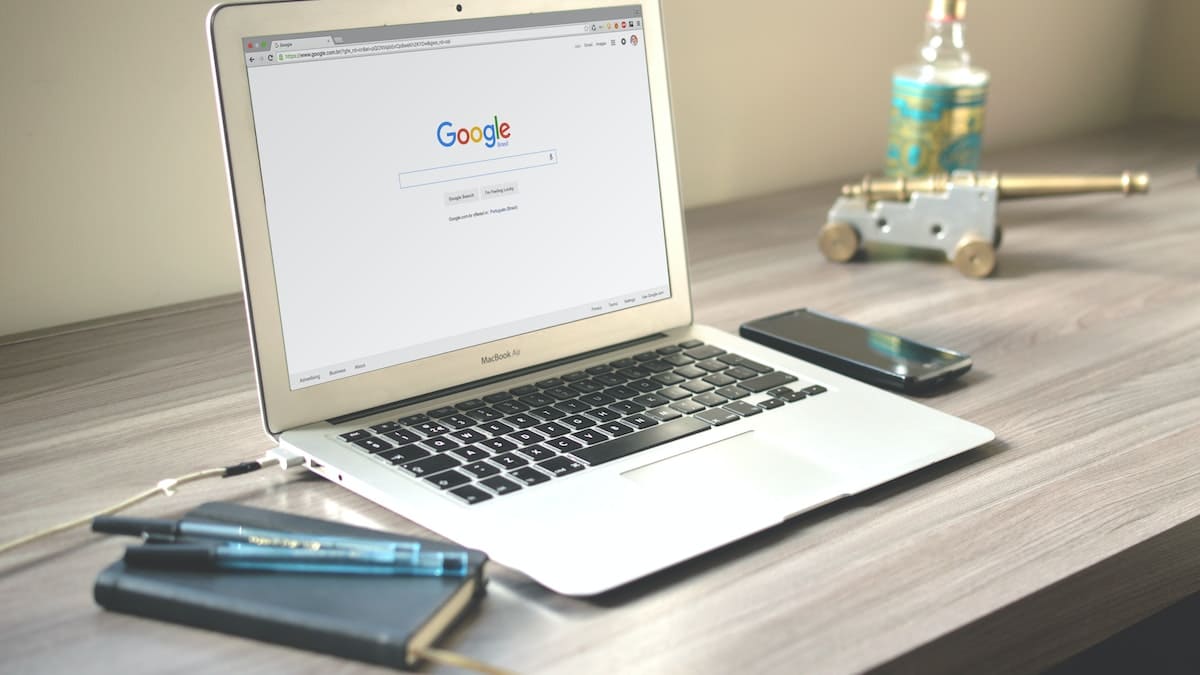
Untuk memulai, pengguna bisa mengaksesnya melalui browser atau mengunduh aplikasi resmi di laptop.
Menggunakan aplikasi sering dianggap lebih stabil dan cepat dibanding hanya mengandalkan browser. Namun, tidak semua orang tahu bagaimana cara mengunduhnya dengan benar dan aman.
Nah, buat yang ingin mengunduhnya, berikut adalah langkah yang tepat dan aman. Namun, ada baiknya kita mengetahui dulu apa itu Olymp Trade.
Baca juga: Cara Instal Webex di Laptop agar Semua Fitur Berjalan Maksimal
Mengenal Olymp Trade
Olymp Trade adalah platform trading online yang menawarkan berbagai instrumen keuangan seperti forex, saham, indeks, dan komoditas.
Platform ini sudah digunakan oleh jutaan orang di seluruh dunia dan memiliki tampilan antarmuka yang sederhana sehingga mudah dipahami.
Banyak trader pemula memilih Olymp Trade karena proses pendaftaran yang cepat, biaya transaksi yang rendah, serta adanya akun demo yang memungkinkan pengguna berlatih tanpa risiko kehilangan uang.
Selain itu, Olymp Trade juga menyediakan aplikasi desktop yang dirancang khusus agar trading lebih lancar, stabil, dan minim gangguan.
Dengan aplikasi di laptop, kita bisa mengakses semua fitur secara langsung, tanpa perlu khawatir tentang kecepatan browser atau masalah kompatibilitas.
Bagi trader yang ingin melakukan analisis grafik secara mendalam, versi desktop juga lebih fleksibel karena layarnya lebih luas dan bisa menampilkan lebih banyak indikator teknikal.
Persiapan Sebelum Mengunduh Olymp Trade di Laptop
Sebelum memulai proses unduhan, ada baiknya memastikan semua aspek pendukung telah siap.
Tujuannya agar proses instalasi berjalan lancar dan tidak ada gangguan yang membuat aplikasi gagal dipasang atau tidak berfungsi optimal.
1. Memastikan Koneksi Internet Stabil
Koneksi internet adalah hal paling mendasar yang harus diperhatikan. Meskipun ukuran file instalasi Olymp Trade tidak terlalu besar, koneksi yang sering terputus atau lambat bisa membuat unduhan berhenti di tengah jalan. Hal ini berisiko membuat file instalasi corrupt atau tidak bisa dijalankan.
Gunakan koneksi internet dari provider yang memiliki reputasi stabil di daerah kita. Jika memungkinkan, sambungkan laptop ke jaringan WiFi pribadi, bukan hotspot publik.
WiFi publik sering kali memiliki keamanan rendah dan rentan terhadap peretasan. Kita juga bisa menggunakan kabel LAN jika ingin koneksi lebih stabil, terutama di daerah yang sinyal WiFi-nya kurang kuat.
2. Memeriksa Spesifikasi Laptop
Olymp Trade dapat berjalan di laptop dengan spesifikasi sederhana, namun memastikan kesesuaian spesifikasi akan membantu menghindari masalah kinerja di kemudian hari. Berikut spesifikasi minimal dan yang direkomendasikan:
- Sistem Operasi: Minimal Windows 7 atau macOS Sierra, tetapi disarankan menggunakan Windows 10 atau macOS Monterey agar mendapatkan kompatibilitas dan keamanan terbaru.
- RAM: Minimal 2 GB agar aplikasi dapat berjalan. Namun jika sering membuka banyak aplikasi sekaligus, RAM 4 GB atau lebih akan membuat kinerja lebih lancar.
- Ruang Penyimpanan Kosong: Minimal 200 MB untuk instalasi, tetapi sebaiknya sisakan ruang lebih besar agar tidak mengganggu performa sistem.
- Prosesor: Minimal prosesor Intel atau AMD dual-core. Prosesor yang lebih baru akan mempercepat pemrosesan data saat menggunakan grafik atau indikator teknikal.
Pastikan juga laptop bebas dari masalah teknis seperti hard disk yang hampir penuh atau sistem yang sering hang. Hal-hal tersebut bisa mengganggu instalasi.
3. Menyiapkan Akun Olymp Trade
Sebelum mengunduh aplikasi, akan lebih praktis jika kita sudah memiliki akun. Proses pendaftaran sangat cepat dan dapat dilakukan di situs resmi Olymp Trade. Dengan akun yang sudah aktif, kita bisa langsung masuk ke aplikasi begitu proses instalasi selesai.
Jika belum memiliki akun, kunjungi situs resmi dan isi formulir pendaftaran. Kita hanya perlu memasukkan email aktif, membuat kata sandi yang kuat, dan memilih mata uang yang akan digunakan.
Olymp Trade biasanya juga memberikan pilihan untuk langsung mencoba akun demo sehingga bisa berlatih trading tanpa risiko kehilangan uang.
4. Menggunakan Sumber Resmi
Ini adalah poin yang sangat penting demi keamanan. Hanya unduh aplikasi dari situs resmi Olymp Trade atau link resmi yang disediakan di platform resmi mereka.
Mengunduh dari sumber tidak terpercaya sangat berbahaya karena file bisa saja telah dimodifikasi dan mengandung malware, virus, atau bahkan program pencuri data.
Ciri-ciri situs resmi adalah alamat web yang diawali dengan https dan memiliki ikon gembok di sebelah kiri alamat.
Pastikan ejaannya benar, karena banyak situs palsu yang dibuat menyerupai situs asli untuk menipu pengguna.
Baca juga: 10 Aplikasi Edit Video di Laptop Terbaik yang Mudah Digunakan
Cara Download Olymp Trade di Laptop Windows
Bagi pengguna Windows, proses unduhan cukup sederhana. Namun agar tidak salah langkah, ikuti panduan berikut secara berurutan.
1. Membuka Browser dan Akses Situs Resmi
Gunakan browser yang aman dan terbaru seperti Google Chrome, Microsoft Edge, atau Mozilla Firefox. Ketik alamat resmi Olymp Trade di kolom pencarian. Pastikan tidak ada tanda peringatan dari browser terkait keamanan situs.
2. Mencari Menu Unduhan
Setelah masuk ke situs resmi, cari bagian yang menyediakan link unduhan. Biasanya tersedia menu khusus bertuliskan Download atau Unduh Aplikasi di bagian atas halaman atau di footer situs. Pastikan memilih versi Windows agar file instalasi sesuai dengan sistem laptop.
3. Mengunduh File Instalasi
Klik tombol unduh untuk Windows. File yang akan terunduh biasanya berformat .exe. Simpan file tersebut di folder yang mudah ditemukan, seperti folder Downloads atau Desktop. Jangan menutup browser sebelum proses unduhan selesai agar file tidak rusak.
4. Menunggu Hingga Unduhan Selesai
Kecepatan unduhan tergantung koneksi internet. Jika internet lambat, bersabarlah dan hindari membuka banyak aplikasi lain yang menggunakan internet, karena bisa memperlambat proses.
5. Menjalankan File Instalasi
Setelah file terunduh sempurna, klik dua kali file .exe tersebut. Jika muncul notifikasi keamanan Windows, klik Run atau Jalankan untuk melanjutkan. Ikuti instruksi di layar, biasanya hanya perlu menekan tombol Next beberapa kali hingga proses instalasi selesai.
6. Login ke Akun Olymp Trade
Begitu instalasi selesai, buka aplikasi Olymp Trade melalui menu Start atau ikon di desktop. Masukkan email dan kata sandi akun kita. Jika belum memiliki akun, klik opsi Daftar untuk membuatnya.
Cara Download Olymp Trade di Laptop Mac
Bagi pengguna macOS, prosesnya hampir sama namun ada sedikit perbedaan pada format file dan cara instalasinya.
1. Akses Situs Resmi Olymp Trade
Gunakan browser seperti Safari atau Google Chrome. Ketik alamat resmi Olymp Trade dan pastikan koneksi aman.
2. Mencari Menu Unduh untuk Mac
Setelah masuk ke situs resmi, cari opsi unduhan untuk macOS. Biasanya file instalasi akan berformat .dmg yang kompatibel untuk Mac.
3. Mengunduh File Instalasi
Klik tombol unduh untuk macOS dan simpan file di folder Downloads. Pastikan proses unduhan berjalan sampai selesai sebelum membuka file.
4. Memasang Aplikasi di Mac
Setelah file .dmg selesai diunduh, klik dua kali file tersebut. Akan muncul jendela instalasi dengan ikon aplikasi Olymp Trade. Seret ikon tersebut ke folder Applications untuk memasangnya di sistem.
5. Login atau Membuat Akun Baru
Buka aplikasi Olymp Trade dari folder Applications atau melalui Launchpad. Masukkan email dan kata sandi jika sudah memiliki akun. Jika belum, pilih opsi Daftar untuk membuat akun baru.