Kategori: Teknologi

  • 5 Rekomendasi Laptop Gaming Terbaik di Bawah 15 Jutaan

    5 Rekomendasi Laptop Gaming Terbaik di Bawah 15 Jutaan

    Dunia game terus berkembang dengan pesat sehingga para gamer harus menyesuaikan perangkat yang dimiliki agar dapat bermain game kesayangan tanpa hambatan.

    Isu yang beredar kebanyakan menyebut laptop gaming harganya relatif mahal sehingga kadang membuat sebagian orang merasa keberatan untuk memilikinya.

    Bahkan, ada rumor yang mengatakan jika laptop gaming harganya mencapai puluhan hingga ratusan juta.

    Padahal, tidak semua laptop gaming dibanderol dengan harga fantastis. Masih ada beberapa laptop game yang harganya tidak terlalu mahal.

    Di artikel ini, sastrawacana.id/ akan memberi beberapa rekomendasi laptop gaming terbaik di bawah 15 jutaan yang populer di tahun ini.

    Kemudian bagaimana spesifikasi, performa, dan fitur-fitur yang ditawarkan, sehingga kita dapat memilih laptop yang tepat untuk kebutuhan gaming.

    Laptop Gaming 15 Jutaan

    Berikut adalah beberapa rekomendasi laptop gaming harga 15 jutaan di tahun 2024:

    1. MSI Notebook PS42 8RB

    MSI PS42 merupakan laptop ramping dan elegan yang didesain untuk profesional dan individu yang mobile.

    Laptop ini memiliki bodi aluminium super ringan dengan berat hanya 1.19 kg dan tebal 15.9 mm, membuatnya mudah dibawa ke mana saja.

    MSI PS42 dilengkapi teknologi Cooler Boost 3 yang canggih untuk menjaga suhu laptop tetap dingin.

    Teknologi ini menggunakan dua kipas khusus dan tiga heat pipe untuk membuang panas lebih cepat keluar laptop.

    MSI PS42 menghadirkan performa grafis yang jauh lebih unggul dibandingkan laptop dengan grafis terintegrasi.

    Laptop tipis ini dilengkapi dengan grafis diskrit NVIDIA GeForce MX150 yang memberikan kemampuan grafis hingga 4 kali lebih baik.

    Spesifikasi:

    • Processor: Intel Core i5-8250U
    • RAM: 8GB DDR4, SSD: 256GB
    • Grafik: NVIDIA GeForce MX150 2GB
    • Ukuran Layar: 14 Inch
    • Sistem Operasi: Windows 10 Home

    Harga MSI Notebook PS42 8RB di marketplace mulai dari Rp13.600.000.

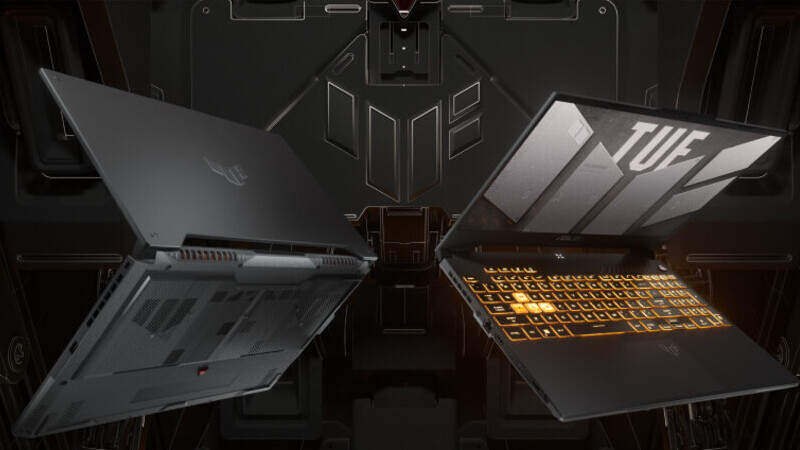
    2. ASUS TUF Gaming F15 FX507ZC4

    ASUS TUF Gaming F15 FX507ZC4 adalah laptop gaming yang dirancang untuk para gameryang menginginkan performa mumpuni dengan harga yang terjangkau. Laptop ini menawarkan keseimbangan yang baik antara spesifikasi, fitur, dan harga.

    Spesifikasi:

    • Powerful performance : 12th Gen Intel® Core™ Processor and NVIDIA RTX 3050
    • Efficient cooling: 4 exhaust, 5 heat pipes, with 84 arc flow fans
    • Productivity: 4.5% smaller chassis, support Thunderbolt 4
    • Military-Grade : meets MIL-STD-810H standards for best durability
    • Processor: 12th Gen Intel® Core™ i5-12500H Processor 2.5 GHz (18M Cache, up to 4.5 GHz, 12 cores: 4 P-cores and 8 E-cores)
    • Memory: DDR4 16GB
    • Storage: 512GB PCIe® 3.0 NVMe™ M.2 SSD
    • Graphic: NVIDIA® GeForce RTX™ 3050 Laptop GPU
    • Display: 15.6-inch OLED FHD (1920 x 1080) 16:9 250nits anti-glare panel
    • Operating System: Windows 11 Home

    Harga ASUS TUF Gaming F15 FX507ZC4 di Indonesia tahun 2024 adalah Rp13.999.000.

    3. MSI Bravo 15 B5DD

    MSI Bravo 15 terbaru menghadirkan pengalaman gaming luar biasa dengan kombinasi prosesor AMD Ryzen 5000 Series dan kartu grafis AMD Radeon RX 5500M.

    MSI Bravo 15 menawarkan pengalaman gaming yang luar biasa dengan keyboard responsif dan layar yang menakjubkan. Key travel 1.7mm memberikan respon taktikal yang presisi untuk kontrol game yang lebih baik.

    Kemudian, dilengkapi pula dengan ooler Boost 5, 2 kipas dan 6 heat pipe untuk CPU dan GPU.

    Spesifikasi:

    • Processor: AMD Ryzen 7 5800H
    • RAM: 8 GB DDR4, SSD: 512 GB
    • VGA: AMD Radeon RX5500M 4GB
    • Konektivitas: Wifi + Bluetooth + LAN
    • Ukuran Layar: 15.6 Inch FHD 144Hz IPS-Level, Sistem Operasi: Windows 10 Home
    • MSI Bravo 15 B5DD
    • MSI Essential Backpack
    • Charger

    Harga MSI Bravo 15 B5DD di toko online Indonesia bervarian, mulai dari Rp14.600.000.

    4. ACER Nitro 5 AN515-56-5603

    Dengan Acer Nitro 5, kamu bisa merasakan sensasi gaming yang luar biasa.

    Dilengkapi dengan prosesor Intel Core generasi ke-11 dan VGA NVIDIA GeForce GTX 1650, laptop ini memastikan kinerja yang cepat dan lancar tanpa hambatan.

    Acer Nitro 5 menghadirkan pengalaman gaming yang luar biasa dengan layar 15.6 inci yang responsif, sistem pendinginan yang efektif, dan keyboard gaming yang nyaman.

    Spesifikasi:

    • Processor : Intel Core i5-11300H
    • RAM : 8GB DDR4, SSD : 512GB
    • VGA : Nvidia GeForce GTX 1650 4GB GDDR6
    • Ukuran Layar : 15.6 Inch FHD
    • Konektivitas : Wifi + Bluetooth, Sistem Operasi : Windows 10 Home + Office Home Student 2019
    • Acer Nitro 5 AN515-56

    Harga ACER Nitro 5 AN515-56-5603 di toko online Indonesia mulai dari Rp12.600.000.

    5. LENOVO IdeaPad Gaming 3 15ACH6 82K2027FID

    Lenovo IdeaPad Gaming 3 15ACH6 82K2027FID menawarkan performa gaming yang luar biasa dengan harga yang terjangkau. Laptop ini ideal bagi gamer yang ingin memainkan game modern dengan lancar.

    Spesifikasi:

    • Processor : AMD Ryzen™ 5 5500H (6C / 12T, 3.6 / 4.2GHz, 3MB L2 / 16MB L3)
    • Display : 15.6″ FHD (1920×1080) IPS 300nits Anti-glare, 45% NTSC, 144Hz
    • Memory : 1x 8GB SO-DIMM DDR4-3200, Two DDR4 SO-DIMM slots, Up to 16GB DDR4-3200 offering
    • Storage : 512GB SSD M.2 2280 PCIe 3.0×4 NVMe, up to two drives, 2x M.2 SSD, 1x 2.5″ HDD
    • Graphics : NVIDIA® GeForce RTX™ 2050 4GB GDDR6
    • Keyboard : White Backlit, English
    • Wireless : Wi-Fi® 6, 11ax 2×2 + BT5.1
    • Port : 2x USB 3.2 Gen 1; 1x USB-C 3.2 Gen 1 (support data transfer only); 1x HDMI 2.0; 1x Ethernet (RJ-45); 1x Headphone / microphone combo jack (3.5mm); 1x Power connector
    • Camera : HD 720p with Camera Shutter
    • Audio : Stereo speakers, 2W x2, Nahimic Audio
    • Battery : Integrated 45Wh, 135W Slim Tip (3-pin)
    • Color : Shadow Black
    • Operating System : Windows 11 Home + OHS 2021

    Harga LENOVO IdeaPad Gaming 3 15ACH6 82K2027FID di laman resmi Lenovo Rp10.399.000.

    Itulah beberapa rekomendasi laptop gaming 15 jutaan yang menawarkan performa tangguh dan fitur-fitur yang lengkap.

    Para gamer kini memiliki lebih banyak pilihan untuk mendapatkan pengalaman gaming yang terbaik dengan harga terjangkau.

  • Apa Itu Jaringan Komputer: Pengertian, Manfaat, Jenis, dan Contohnya

    Apa Itu Jaringan Komputer: Pengertian, Manfaat, Jenis, dan Contohnya

    Pengertian Jaringan Komputer

    Jaringan komputer adalah sekumpulan komputer yang terhubung satu sama lain sehingga dapat berbagi informasi, data, dan sumber daya.

    Jaringan komputer memungkinkan pengguna untuk berkomunikasi satu sama lain, mengakses file dan printer yang sama, dan menjalankan aplikasi bersama.

    Manfaat Jaringan Komputer

    • Berbagi sumber daya: Jaringan komputer memungkinkan pengguna untuk berbagi sumber daya, seperti printer, scanner, dan hard drive, sehingga dapat menghemat biaya dan meningkatkan efisiensi.
    • Komunikasi: Jaringan komputer memungkinkan pengguna untuk berkomunikasi satu sama lain dengan mudah dan cepat melalui email, chat, dan video conferencing.
    • Akses informasi: Jaringan komputer memungkinkan pengguna untuk mengakses informasi yang disimpan di komputer lain, seperti database, file, dan website.
    • Kolaborasi: Jaringan komputer memungkinkan pengguna untuk bekerja sama dalam proyek dengan mudah dan efisien.

    Jenis-jenis Jaringan Komputer

    • Local Area Network (LAN): Jaringan komputer yang menghubungkan komputer dalam area kecil, seperti rumah, kantor, atau sekolah.
    • Wide Area Network (WAN): Jaringan komputer yang menghubungkan komputer dalam area yang luas, seperti kota, negara, atau bahkan benua.
    • Metropolitan Area Network (MAN): Jaringan komputer yang menghubungkan komputer dalam area yang lebih besar dari LAN tetapi lebih kecil dari WAN, seperti kota atau wilayah metropolitan.
    • Wireless Local Area Network (WLAN): Jaringan komputer nirkabel yang menghubungkan komputer dalam area kecil, seperti rumah, kantor, atau sekolah.

    Komponen Jaringan Komputer

    • Komputer: Perangkat yang terhubung ke jaringan komputer.
    • Perangkat jaringan: Perangkat yang menghubungkan komputer satu sama lain, seperti router, switch, dan modem.
    • Media transmisi: Media yang digunakan untuk mentransmisikan data, seperti kabel dan gelombang radio.
    • Protokol jaringan: Aturan yang mengatur bagaimana data ditransmisikan dalam jaringan komputer.

    Contoh Jaringan Komputer

    • Internet: Jaringan komputer global yang menghubungkan jutaan komputer di seluruh dunia.
    • Intranet: Jaringan komputer pribadi yang hanya dapat diakses oleh anggota organisasi tertentu.
    • Extranet: Jaringan komputer yang menghubungkan intranet suatu organisasi dengan mitra bisnisnya.

    Jaringan komputer telah menjadi bagian penting dalam kehidupan modern. Jaringan komputer memungkinkan kita untuk berkomunikasi, bekerja sama, dan mengakses informasi dengan mudah dan efisien.

  • 7 Cara Mengatasi Fastboot untuk Semua Tipe HP

    Fastboot adalah mode di perangkat Android yang memungkinkan pengguna untuk melakukan pembaruan sistem, instalasi custom recovery, atau membuka bootloader.

    Namun, terkadang pengguna dapat mengalami masalah saat berada dalam mode fastboot. Berikut adalah beberapa cara mengatasi fastboot:

    1. Restart Perangkat

    Coba restart ulang perangkat dari mode fastboot. Tekan dan tahan tombol daya hingga perangkat mati, lalu nyalakan kembali.

    2. Cek Koneksi USB

    Pastikan kabel USB yang digunakan dalam keadaan baik dan terhubung dengan benar ke komputer atau perangkat lain.

    3. Driver USB

    Pastikan driver USB perangkat telah terinstal dengan benar di komputer. Unduh dan instal driver terbaru dari situs resmi perangkat atau produsen.

    4. Mode Debugging USB

    Pastikan opsi “USB Debugging” diaktifkan di perangkat. Kita dapat menemukannya di pengaturan pengembang di menu opsi pengembang.

    5. Periksa Baterai

    Pastikan baterai perangkat memiliki daya yang cukup. Kadang-kadang, masalah fastboot dapat terjadi jika baterai dalam keadaan rendah.

    6. Gunakan Perintah Fastboot

    Hubungkan perangkat ke komputer dan jalankan perintah fastboot melalui terminal atau Command Prompt di komputer.

    Misalnya, perintah fastboot devices dapat membantu memeriksa apakah perangkat terdeteksi.

    7. Flashing Firmware

    Jika masalah masih berlanjut, kita mungkin perlu mem-flash firmware atau ROM yang sesuai dengan perangkat.

    Pastikan untuk mengikuti panduan dan petunjuk resmi yang diberikan oleh produsen perangkat atau komunitas pengembang.

    Selalu berhati-hati saat melakukan langkah-langkah yang melibatkan flashing atau pembaruan sistem, karena tindakan ini dapat mempengaruhi stabilitas perangkat.

    Pastikan untuk mengikuti petunjuk resmi dan memahami konsekuensinya sebelum melakukan langkah-langkah tersebut.

  • Begini Cara Bayar Anti Ribet di Alfamart dengan QRIS Virgo

    Kamu suka hal-hal praktis dan anti ribet dalam hal pembayaran?

    Tenang, karena sekarang kamu bisa pakai QRIS Virgo untuk belanja di beberapa merchant pilihan seperti Alfamart atau DanDan.

    Selain mempermudah pembayaran kamu QRIS Virgo juga menawarkan banyak keuntungan, lho!

    Yuk, simak lebih lanjut mengenai berbagai keuntungan QRIS Virgo yang menarik berikut ini.

    Apa Itu Aplikasi Virgo?

    virgoku.id

    Sebelumnya, kamu wajib kenalan dulu dengan aplikasi Virgo agar lebih paham cara menggunakan QRIS Virgo.

    Selain itu, kamu juga bisa mengenal berbagai fitur menarik, promo dan keuntungan lain dari aplikasi keren ini.

    Aplikasi Virgo adalah e-money yang bakal mempermudah pembayaran transaksi non tunai dan online kamu.

    Aplikasi ini pertama kali rilis pada 15 Oktober 2021 lalu yang diprakarsai oleh PT. Capital net Indonesia.

    Tapi jangan salah, walau relatif masih baru, Virgo Indonesia sudah berhasil meraih penghargaan Google Award pada tahun 2022.

    Ya, aplikasi ini menyabet penghargaan sebagai Best Essential App. Keren, kan?

    Fitur dan Keuntungan Virgo

    Aplikasi Virgo juga terdaftar di Asosiasi Sistem Pembayaran Indonesia (ASPI) serta mendapat pengawasan langsung dari Bank Indonesia.

    Jadi, kamu ga perlu takut untuk mengunduhnya karena aplikasi ini resmi dan tepercaya.

    Lalu, apa saja keuntungan dan fitur yang ditawarkan Virgo?

    Berikut beberapa fitur dan keuntungan yang dapat kamu nikmati setelah mengunduh aplikasi Virgo:

    1. Bisa Kumpulin Uang Kembalian

    Kumpulin dan simpan kembalian belanjaan di merchant yang bekerja sama dengan Virgo misalnya Alfamart, lawson, Dan+Dan dan Alfamidi di akun Virgo kamu.

    Jumlah kembalian yang bisa kamu simpan hingga Rp99.999 per transaksi. Nantinya kamu bisa gunakan saldo yang terkumpul untuk membayar berbagai transaksi pembelian.

    2. Kemudahan Dalam Melakukan Top Up Saldo Virgo

    Virgo mempermudah penggunanya dalam melakukan top up saldo agar dapat melakukan berbagai transaksi online maupun cashless.

    Kamu bisa top up dengan transfer melalui bank atau datang langsung ke gerai merchant dengan minimal jumlah transfer sebesar Rp10 Ribu

    3. Memudahkan Dalam Melakukan Berbagai Transaksi Online

    Dengan Virgo kamu bisa bertransaksi online misalnya beli paket data, pulsa, token listrik dan lainnya kapan saja dan di mana saja dengan mudah dan cepat.

    4. Bisa Transfer Dana Dengan Mudah

    Kamu bisa transfer dana ke pengguna Virgo lain maupun ke bank pilihanmu tanpa ribet.

    Cara Bayar Anti Ribet Dengan QRIS Virgo

    qris virgo (freepik)

    Nah, setelah kamu kenal Virgo maka sekarang waktunya buat kamu untuk cari tahu cara bayar anti ribet dengan QRIS Virgo berikut ini:

    1. Unduh aplikasi Virgo secara gratis di Google Play Store atau App Store lalu daftarkan akun kamu sesuai petunjuk di aplikasi

    2. Sebelum menggunakan untuk belanja, pastikan bahwa saldo kamu cukup untuk membayar belanjaan kamu ya!

    3. Pilih belanjaan sesuai kebutuhan kamu lalu menuju ke kasir merchant. Masuk ke akun Virgo kamu dengan memasukkan kode PIN kemudian klik lingkaran biru bertuliskan Scan QRIS di kanan atas layer.

    4. Setelah itu arahkan kamera kamu ke simbol QRIS yang tersedia di merchant tersebut.

    5. Masukkan jumlah total belanjaan kamu pada bagian konfirmasi pembayaran lalu klik ‘Lanjutkan”

    6. Cek Kembali untuk memastikan bahwa kamu sudah memasukkan jumlah yang benar. Setelah itu kamu akan diminta mengisi kembali kode PIN akun Virgo kamu sebagai konfirmasi.

    7. Transaksi kamu sudah selesai yang ditandai dengan munculnya notifikasi pembelian berhasil di akun kamu. Mudah, bukan?

    Jika sedang ada promo cashback dari Virgo, maka kamu bisa langsung cek di halaman depan akun kamu maupun di bagian riwayat transaksi.

    Biasanya cashback akan langsung masuk dan ditambahkan secara otomatis ke saldo akun Virgo kamu setelah transaksi kamu selesai.

    Nah, sekarang kamu sudah tahu berbagai fitur keren dan keuntungan menarik dari Virgo. Saatnya bagi kamu untuk mengunduh aplikasi ini ini agar dapat memaksimalkan semua fitur dan manfaatnya.

    Selain itu, kamu juga bisa segera mulai belanja anti ribet di Alfamart dan semua toko yang yang menyediakan dengan QRIS Virgo. Jadi, tunggu apa lagi? Unduh aplikasinya sekarang juga!

  • 5 Cara Cek Kecepatan WiFi Terbaru, Mudah dan Akurat

    Koneksi internet yang cepat dan stabil merupakan hal yang paling diinginkan oleh setiap orang saat membuka dan menjalankan aktivitas di internet.

    Beberapa orang menganggap bahwa kecepatan koneksi internet tergantung pada paket internet yang dibeli, namun sebenarnya kecepatan internet juga tergantung pada kualitas jaringan WiFi yang digunakan.

    Maka dari itu, perlu diketahui cara untuk mengecek kecepatan WiFi agar dapat menentukan apakah WiFi yang digunakan cukup cepat atau perlu diganti.

    Ada beberapa faktor yang mempengaruhi kualitas jaringan WiFi, seperti jarak perangkat dengan router, jenis perangkat WiFi, gangguan atau interferensi dengan sinyal WiFi lain, dan kapasitas dari modem.

    Sebelum mengecek kecepatan WiFi, perlu dilakukan beberapa hal sebagai berikut:

    1. Pastikan perangkat sudah terhubung ke jaringan WiFi yang ingin diuji kecepatannya.

    2. Jangan gunakan internet terlebih dahulu saat ingin mengecek kecepatan WiFi, karena hal ini dapat mempengaruhi hasil pengukuran kecepatan WiFi.

    Cara Cek Kecepatan WiFi

    Setelah memastikan bahwa perangkat sudah terhubung ke jaringan WiFi yang ingin diuji kecepatannya, perlu dilakukan beberapa cara untuk mengetahui kecepatan WiFi, yaitu:

    1. Melalui website speedtest.net

    Cara yang paling mudah untuk mengecek kecepatan WiFi adalah dengan menggunakan website speedtest.net.

    Website tersebut dapat menampilkan kecepatan download dan upload, serta ping. Untuk menggunakan website tersebut, berikut adalah langkah-langkahnya:

    • Buka browser internet pada perangkat yang terhubung dengan jaringan WiFi yang ingin diuji kecepatannya.
    • Ketikkan speedtest.net pada alamat website.
    • Setelah website terbuka, klik tombol “Go” dan tunggu hingga proses pengukuran selesai.
    • Setelah proses pengukuran selesai, muncul hasil kecepatan download, upload, dan ping.
    • Dari hasil tersebut, dapat diketahui apakah kecepatan WiFi sudah mencukupi atau perlu perbaikan.

    2. Melalui aplikasi Speedtest

    Selain menggunakan website speedtest.net, terdapat juga aplikasi speedtest yang dapat diunduh di App Store atau Play Store.

    Aplikasi ini juga dapat menampilkan hasil pengukuran kecepatan WiFi yang lebih akurat. Berikut adalah cara menggunakan aplikasi speedtest:

    • Unduh dan instal aplikasi speedtest dari App Store atau Play Store.
    • Buka aplikasi speedtest dan pastikan perangkat terhubung ke jaringan WiFi yang ingin diuji kecepatannya.
    • Tekan tombol “Go” pada aplikasi speedtest dan tunggu hingga proses pengukuran selesai.
    • Setelah proses pengukuran selesai, akan muncul hasil kecepatan WiFi, seperti kecepatan download, upload, dan ping.

    3. Melalui fitur bawaan pada router

    Beberapa router memiliki fitur di dalamnya untuk mengecek kecepatan WiFi dengan cara mengakses halaman admin router.

    Untuk mengetahui apakah router memiliki fitur tersebut, dapat merujuk pada manual pengguna dari router tersebut.

    Berikut adalah cara mengecek kecepatan WiFi melalui fitur bawaan pada router:

    • Buka browser internet dan masukkan alamat IP default dari router. IP default dapat dilihat pada manual pengguna dari router tersebut.
    • Setelah masuk ke halaman admin router, cari fitur “Internet Speed” atau “Wireless Speed”.
    • Tekan tombol “Start Test” atau “Run Test” dan tunggu hingga proses pengukuran selesai.
    • Kemudian akan muncul hasilnya, seperti kecepatan upload, download, dan ping.

    4. Menggunakan command prompt

    Cara lain untuk cek kecepatan WiFi adalah menggunakan command prompt.

    Untuk menggunakan command prompt, buka command prompt di komputer. Kemudian, ketikkan perintah berikut:

    • ping -t www.google.com
    • Tunggu beberapa saat hingga perintah selesai dijalankan.
    • Setelah itu, kita akan melihat informasi tentang kecepatan download dan upload WiFi.

    5. Menggunakan perangkat lunak pihak ketiga

    Ada juga beberapa perangkat lunak pihak ketiga yang dapat digunakan untuk cek kecepatan WiFi.

    Perangkat lunak ini biasanya lebih akurat dan memberikan informasi yang lebih lengkap daripada situs web atau aplikasi.

    Berikut adalah beberapa perangkat lunak pihak ketiga yang dapat digunakan untuk cek kecepatan WiFi:

    • NetMeter
    • WiFi SpeedTest
    • Speedify

    Dalam mengecek kecepatan WiFi, perlu diingat bahwa hasil pengukuran kecepatan WiFi dapat berbeda-beda pada masing-masing perangkat.

    Hal ini dipengaruhi oleh faktor jaringan lain yang digunakan oleh perangkat lain yang terhubung dengan WiFi yang sama.

    Oleh karena itu, sebaiknya dilakukan pengukuran kecepatan WiFi pada beberapa perangkat sebelum menentukan kecepatan WiFi yang sebenarnya.

    Selain itu, jika ingin memperbaiki kecepatan WiFi, dapat dilakukan dengan menambah jarak perangkat ke router, mereset router, atau mengganti router dengan jenis yang lebih cepat dan berkualitas.

  • 5 Cara Berbicara dengan Google di Berbagai Perangkat

    Google Assistant yang lahir pada 2016 adalah asisten virtual berbasis AI buatan Google.

    Fungsinya untuk membantu pengguna mengakses informasi atau menjalankan perintah dengan mudah melalui berbicara dengan perangkat.

    Cara Kerja Google Assistant

    Sebelum kita membahas cara berbicara dengan Google Assistant, mari kita bahas cara kerja asisten virtual ini.

    Google Assistant adalah asisten virtual yang dikendalikan oleh suara dan dikembangkan oleh Google.

    Dengan memanfaatkan algoritma pembelajaran mesin (machine learning) untuk menyediakan fungsi-fungsi seperti pengenalan suara dan penerjemahan bahasa alami.

    Sehingga dapat lebih mudah mengetahui apa yang kita maksud dengan pertanyaan atau perintah yang diberikan.

    Assistensi virtual ini dirancang untuk bekerja sebaik mungkin dengan aspek sederhana dalam kehidupan sehari-hari.

    Sebagai contoh, dengan Google Assistant, kita dapat mengirim pesan teks, memeriksa cuaca, mengontrol perangkat rumah pintar, memesan makanan, atau membuka aplikasi di telepon.

    Cara Berbicara dengan Google Assistant

    Sekarang, setelah mengetahui cara kerja Google Assistant, mari kita pelajari cara berbicara dengan asisten virtual ini.

    Ada beberapa cara untuk berbicara dengan Google Assistant, diantaranya:

    1. Berbicara dengan Perangkat Smartphone

    Kita dapat berbicara dengan Google Assistant langsung melalui perangkat smartphone Android atau iOS.

    Cara ini sangat mudah, yakni cukup tekan dan tahan tombol Home di perangkat mobile selama beberapa detik dan Google Assistant akan muncul.

    Setelah itu, kita dapat memulai pembicaraan dan mengajukan pertanyaan.

    2. Berbicara dengan Perangkat Google Home

    Google Assistant juga dapat digunakan melalui perangkat Google Home yang dilengkapi dengan asisten virtual ini

    Untuk mulai berbicara dengan Google Home, cukup mulai kalimat dengan “OK, Google” atau “Hey, Google.” Setelah itu, beri perintah atau ajukan pertanyaan.

    3. Gunakan Aplikasi Google Allo

    Selain dukungan perangkat langsung dengan Google Assistant, kita juga dapat berbicara dengan Google Assistant melalui aplikasi Google Allo.

    Kita hanya perlu mengetikkan pesan pada aplikasi dan Google Assistant akan memberikan balasan seperti biasa.

    4. Berbicara dengan Chromebook atau Smartwatch

    Google Assistant juga tersedia untuk pengguna Chromebook atau Smartwatch.

    Kita dapat berbicara dengan asisten virtual ini dengan menggunakan perintah suara atau mengetikkan perintah pada keyboard.

    5. Menggunakan Google Home Mini

    Google Home Mini adalah perangkat pintar yang lebih kecil dari Google Home dan merupakan salah satu perangkat Google Assistant populer.

    Untuk memulai, kita cukup mengatakan “OK Google” di dekat perangkat dan kita dapat mengajukan pertanyaan, mengontrol rumah pintar dan bahkan mendengarkan musik melalui perintah suara.

    Fitur-Fitur Google Assistant

    Google Assistant dapat melakukan banyak tugas yang berbeda dengan cepat dan mudah. Beberapa fitur yang dapat digunakan dengan Google Assistant antara lain:

    1. Mengetahui Cuaca

    Kita dapat meminta Google Assistant untuk memberikan informasi tentang cuaca. Cukup katakan “OK Google, bagaimana cuaca hari ini?”

    2. Mengirim Pesan Melalui SMS atau WhatsApp

    Kita juga dapat meminta Google Assistant untuk mengirim pesan melalui SMS atau WhatsApp. Cukup katakan “OK Google, kirim pesan ke [nama kontak] dengan isi [isi pesan].”

    3. Memeriksa Jadwal

    Kita dapat meminta Google Assistant untuk memeriksa jadwal. Caranya, cukup mengatakan “OK Google, kapan janji pertemuan saya hari ini?”

    4. Membaca Berita atau Buku

    Google Assistant juga bisa kita gunakan untuk membaca berita atau buku.

    Misalnya, Kita dapat mengatakan “OK Google, membaca berita terbaru” atau “OK Google, baca buku The Alchemist oleh Paulo Coelho.”

    5. Membuka Aplikasi

    Kita dapat meminta Google Assistant untuk membuka aplikasi. Misalnya, kita dapat mengatakan “OK Google, buka Instagram.”

    Cara Mengaktifkan Google Assistant

    Sekarang, kita bahas bagaimana cara mengaktifkan Google Assistant pada perangkat.

    Cara ini sangat bergantung pada perangkat apa yang kitagunakan, tetapi secara garis besar targetnya adalah cara yang sama.

    Untuk mengaktifkan Google Assistant, ikuti langkah-langkah berikut ini:

    1. Masuk ke Pengaturan Perangkat

    Ketik Pengaturan di bar pencarian dan buka pengaturan pada perangkat (smartphone atau laptop).

    2. Buka Pengaturan Google

    Setelah membuka Pengaturan, gulirkan ke bawah hingga menemukan opsi “Google.”

    3. Pilih Layanan

    Setelah itu pilih opsi “Layanan” dari menu yang tersedia.

    4. Klik “Asisten dan Suara”

    Pilih Asisten dan Suara dari menu yang tersedia dan klik pada opsi “Google Assistant”.

    5. Aktifkan Google Assistant

    Aktifkan fitur Google Assistant dengan menggeser tombol menjadi hijau.

    Itulah cara berbicara dengan Google dengan Google Assistant. Sangat mudah, bukan?

  • Cara Membuat Akun Google dengan Mudah Tahun 2023

    Google merupakan perusahaan teknologi global yang menyediakan layanan pencarian, email, penyimpanan data online, dan masih banyak lagi.

    Untuk mengakses berbagai layanan Google tersebut, kita perlu membuat akun Google terlebih dahulu.

    Membuat akun Google sangatlah mudah dan sederhana, bahkan bisa dilakukan secara gratis di mana saja dan kapan saja.

    Dalam artikel ini, kita akan membahas cara membuat akun Google, mulai dari persiapan, langkah-langkah, hingga cara mengamankan akun agar tetap tidak mudah disusupi.

    Persiapan Membuat Akun Google

    Sebelum mulai membuat akun Google, ada beberapa persiapan yang perlu dilakukan terlebih dahulu, yaitu:

    1. Menyiapkan perangkat

    Kita bisa membuat akun Google melalui komputer, laptop, ponsel pintar, atau tablet dengan koneksi internet stabil.

    Jangan lupa juga untuk perbarui perangkat tersebut agar browser dalam versi terbaru.

    2. Memiliki alamat email atau nomor telepon

    Saat membuat akun Google, kita akan diminta untuk menggunakan alamat email atau nomor telepon yang valid untuk verifikasi yang akan digunakan untuk mengakses akun Google.

    3. Memilih nama pengguna yang unik

    Nama pengguna atau username adalah nama unik yang akan digunakan untuk mengakses akun Google.

    Kalau bisa, nama pengguna yang kita pilih sesuai dengan identitas diri, tidak menyinggung dan mudah diingat.

    4. Membuat kata sandi yang kuat

    Kata sandi yang kuat menjadi kunci utama untuk melindungi akun Google dari orang yang tidak bertanggung jawab.

    Kata sandi harus kuat, panjang minimal 8 karkater dan terdiri dari kombinasi angka, huruf, dan simbol.

    Langkah-Langkah Membuat Akun Google

    Setelah persiapan yang diperlukan sudah selesai, berikut langkah-langkah untuk membuat akun Google:

    1. Buka laman google.com atau gmail.com di browser.

    2. Klik tombol “Masuk” yang terletak di pojok kanan atas.

    3. Klik tombol “Buat Akun” yang terletak di sebelah kanan kolom isian email atau nomor telepon.

    4. Isikan data diri yang diminta seperti nama lengkap, tanggal lahir, jenis kelamin, serta alamat email atau nomor telepon yang valid.

    5. Buat username atau nama pengguna yang akan digunakan untuk akun Google.

    6. Masukkan kata sandi yang kuat, wajib ditambahkan dengan karakter simbol untuk keamanan.

    7. Selanjutnya masukkan nomor telepon atau alamat email alternatif sebagai opsi pemulihan akun.

    8. Setelah selesai mengisi semua data, klik tombol “Berikutnya”.

    9. Verifikasi akun Google melalui kode masuk melalui email atau nomor telepon yang tadi dimasukkan.
    Selesai! Akun Google berhasil dibuat dan siap digunakan.

    Cara Mengamankan Akun Google

    Setelah membuat akun Google, kita juga perlu mengamankannya agar akun tetap terlindungi dan terjaga keamanannya.

    Berikut beberapa cara untuk mengamankan akun Google:

    1. Mengaktifkan verifikasi dua faktor

    Verifikasi dua faktor memperkuat keamanan akun dengan meminta persetujuan melalui ponsel cerdas atau perangkat lainnya setiap kali mengakses akun.

    Cara ini membuat penjahat siber dengan mudah tidak bisa masuk ke akun Google kita.

    2. Memperbarui kata sandi secara berkala

    Agar akun Google tetap aman, pastikan untuk memperbarui kata sandi secara teratur, setiap tiga atau enam bulan sekali dan jangan menggunakan kata sandi yang sama dengan akun lain.

    3. Tinjau seluruh pengaturan privasi

    Pemperhatikan pengaturan privasi akun Google dan mengubahnya jika diperlukan.

    Kita dapat menentukan siapa saja yang dapat melihat informasi pribadi serta perubahan apa saja yang perlu dilakukan pada pengaturan privasi.

    Itulah cara membuat akun Google, mudah bukan? Semoga bermanfaat!

  • Apa Itu Aplikasi Video Bokeh, Kegunaan, dan Rekomendasinya

    Dalam dunia digital saat ini, aplikasi video bokeh menjadi semakin populer di kalangan pengguna smartphone.

    Efek bokeh memiliki daya tarik estetika yang kuat dan digunakan untuk menciptakan tampilan video yang menarik.

    Istilah “bokeh” sendiri berasal dari bahasa Jepang yang berarti “kabur” atau “kabut.”

    Pengertian Aplikasi Video Bokeh

    Aplikasi video bokeh adalah aplikasi yang memungkinkan pengguna untuk menciptakan efek bokeh di video mereka.

    Efek bokeh memberikan tampilan video dengan latar belakang yang kabur, sementara subjek utama tetap fokus dan tajam.

    Efek ini dapat memberikan sentuhan artistik dan menghadirkan suasana yang unik dalam video.

    Kegunaan Aplikasi Video Bokeh

    Aplikasi video bokeh dapat digunakan dalam berbagai konteks dan tujuan. Beberapa kegunaan umum dari aplikasi ini antara lain:

    1. Meningkatkan kualitas visual video

    Efek bokeh dapat memberikan sentuhan estetika yang menarik pada video.

    Dengan latar belakang yang kabur, subjek utama akan terlihat lebih tajam dan menonjol sehingga memberikan kesan profesional pada video secara keseluruhan.

    2. Membuat fokus pada subjek

    Dalam beberapa konten video, seperti vlog atau video musik, fokus pada subjek utama sangat penting.

    Efek bokeh dapat membantu memperjelas subjek dan menjadikannya pusat perhatian.

    Dengan latar belakang yang kabur, penonton akan langsung tertarik pada apa yang ingin disampaikan.

    3. Memberikan atmosfer kreatif

    Dalam konten video yang lebih artistik atau eksperimental, memberikan suasana kreatif adalah hal yang penting.

    Efek bokeh dapat menciptakan atmosfer yang unik dan mengubah tampilan biasa menjadi sesuatu yang lebih dramatis atau misterius.

    Rekomendasi Aplikasi Video Bokeh Terbaik

    Berikut ini adalah beberapa rekomendasi aplikasi video bokeh terbaik yang dapat kita gunakan:

    1. VSCO

    VSCO merupakan aplikasi yang sangat populer untuk mengedit foto dan video.

    Selain itu, VSCO juga memiliki fitur bokeh yang memungkinkan kita untuk mengatur tingkat blur pada latar belakang video dengan sangat mudah dan intuitif.

    2. InShot

    InShot adalah aplikasi video editing yang memiliki berbagai fitur kreatif, termasuk opsi untuk menciptakan efek bokeh.

    Kita dapat mengatur tingkat blur dan menyesuaikan variasi efek sesuai dengan kebutuhan.

    3. FilmoraGo

    FilmoraGo adalah aplikasi editing video dengan fitur yang kuat dan mudah digunakan.

    Dalam aplikasi ini, kita dapat dengan mudah menciptakan efek bokeh dengan mengatur tingkat blur dan waktu fokus pada subjek video.

    4. AfterFocus

    AfterFocus adalah aplikasi yang dibuat khusus untuk menciptakan efek bokeh pada foto.

    Namun, kita juga dapat menggunakannya untuk mengedit video dengan efek bokeh yang menarik.

    AfterFocus memiliki fitur-fitur yang lengkap untuk menciptakan efek bokeh dengan presisi yang tinggi.

    5. Adobe Premiere Rush

    Adobe Premiere Rush adalah aplikasi editing video yang sangat populer di kalangan profesional.

    Meskipun tidak memiliki fungsi bokeh bawaan, kita dapat dengan mudah mengimpor video ke aplikasi ini dan menggunakan fitur keying atau peningkatan selektif untuk menciptakan efek bokeh yang diinginkan.

    Kesimpulan

    Aplikasi video bokeh merupakan alat yang berguna bagi pengguna smartphone yang ingin menciptakan tampilan video yang lebih menarik dan profesional.

    Efek bokeh memberikan kesan artistik dengan latar belakang yang kabur, memfokuskan perhatian pada subjek utama.

    Dengan aplikasi video bokeh yang direkomendasikan di atas, kita dapat dengan mudah mengedit dan menciptakan video dengan efek bokeh yang mengagumkan.

  • Mengenal Apa Itu Swap Token, Cara, Keuntungan, dan Risikonya

    Swap Token

    Swap token adalah proses pertukaran atau penggantian token satu dengan yang lainnya pada platform DeFi (Decentralized Finance).

    Swap token biasanya dilakukan dengan menggunakan liquidity pool yang tersedia di platform DeFi, seperti Uniswap atau Pancakeswap.

    Namun, tidak seperti bursa pertukaran sentralisasi seperti Binance atau Coinbase, Swap Token dilakukan secara terdesentralisasi dan peer-to-peer, dengan menggunakan liquidity pool yang tersedia di platform.

    Platform DeFi seperti Uniswap, Pancakeswap, SushiSwap, dan lain-lain memungkinkan pengguna untuk membuat liquidity pool sendiri dengan cara memasukkan dua token berbeda ke dalamnya.

    Liquidity pool tersebut memungkinkan pengguna untuk memperdagangkan token yang dimilikinya dengan token lainnya di dalam pool tersebut.

    Cara Kerja Swap Token

    Swap token pada platform DeFi, seperti Uniswap, bekerja dengan cara yang sangat sederhana.

    Sebagai contoh, apabila seorang pengguna ingin menukar token A dengan token B di platform Uniswap, maka pengguna tersebut harus menemukan liquidity pool yang memiliki token A dan B yang akan ditukar.

    Pengguna kemudian perlu memasukkan sejumlah token A yang ingin ditukarkan ke dalam liquidity pool tersebut.

    Dalam hal ini, pengguna membayar biaya gas atau biaya transaksi untuk proses ini. Biaya transaksi ini dibayar dalam Ethereum (ETH) untuk jaringan Ethereum atau Binance Smart Chain (BSC) untuk jaringan BSC.

    Biaya transaksi ini didistribusikan kepada para validator atau penambang di jaringan DeFi yang bersangkutan.

    Setelah token A dimasukkan ke dalam liquidity pool, pengguna akan menerima token LP (liquidity pool) sebagai bukti kepemilikan klaim atas kepemilikan token A tersebut.

    Token LP ini dikeluarkan secara otomatis oleh smart contract yang digunakan oleh liquidity pool.

    Token LP ini kemudian dapat digunakan kapan saja oleh pengguna untuk menarik kembali token A yang dimiliki, beserta dengan token B yang berhasil mereka dapatkan dari pertukaran.

    Biaya gas yang dibayar pada saat penarikan kembali token A dan B dari liquidity pool juga harus dibayar.

    Keuntungan dan Risiko Swap Token

    Swap token memberikan solusi yang lebih murah dan efisien untuk melakukan aktivitas perdagangan pada pasar kripto.

    Bursa sentralisasi melibatkan biaya pihak ketiga dan biasanya tidak terdesentralisasi, membuat pengguna tidak dapat memiliki kontrol penuh atas aset kripto mereka.

    Swap token juga memberikan pengguna lebih banyak pilihan dalam perdagangan.

    Platform DeFi memiliki lebih banyak pasangan perdagangan atau token yang tersedia, tidak terbatas pada pasangan populer seperti BTC/ETH atau ETH/USDT, sehingga pengguna memiliki kesempatan untuk mendapatkan profit dari perdagangan pasangan yang kurang populer.

    Namun, seperti halnya investasi apa pun, pertukaran token memiliki risiko yang perlu diperhatikan.

    Semakin besar risiko yang diambil, semakin besar kemungkinan keuntungan yang dapat diperoleh. Berikut beberapa risiko Swap Token yang perlu dipertimbangkan:

    1. Risiko Kerugian

    Pertukaran token yang dilakukan membutuhkan modal dan mungkin mengakibatkan kehilangan uang. Semakin besar modal yang digunakan dalam pertukaran, semakin besar pula risiko kerugiannya.

    2. Risiko Likuidasi

    Ketika pengguna memasuki liquidity pool, pengguna mendapatkan token LP yang dapat digunakan kapan saja untuk menarik kembali token A dan B dari pool tersebut.

    Namun, meskipun pengguna menempatkan token pada liquidity pool, pengguna dapat kehilangan akses atas aset mereka pada saat likuidasi jika liquidity pool mengalami kekurangan aset.

    3. Risiko Slippage

    Risiko Slippage adalah risiko ketika pengguna mendapatkan nilai tukar yang lebih buruk dari yang diharapkan.

    Risiko ini cenderung lebih besar pada perdagangan volume besar, karena semakin banyak volume yang diperdagangkan, semakin besar kemungkinan slippage terjadi.

    Kesimpulan

    Swap token menjadi salah satu tren terbaru dalam perdagangan kripto, terutama dalam ekosistem DeFi.

    Dengan mendorong perdagangan terdesentralisasi, pengguna dapat memiliki kontrol penuh atas aset mereka dan memiliki lebih banyak pilihan pasangan perdagangan.

    Namun, pengguna harus ingat bahwa pertukaran token membutuhkan modal dan memiliki risiko.

    Oleh karena itu, sangat penting bagi pengguna untuk mempertimbangkan dengan cermat risiko dan manfaat sebelum terjun ke dalam aktivitas trading dan pertukaran token.

  • Apa Itu Semantic Web? Simak Pengertian dan Tujuannya

    Semantic web adalah sebuah konsep dan teknologi yang bertujuan untuk mengembangkan standar dan protokol yang membuat web dapat diakses dan digunakan oleh mesin dengan cara yang lebih efektif.

    Semantic web mengembangkan standar HTML yang bertumpu pada logika untuk mengacu pada data dan informasi yang ada secara online dan mendefinisikan aturan semantik yang lebih jelas, representatif, dan adaptif.

    Dalam konsep semantic web, data diindeks dan dianalisis berdasarkan makna dan konteksnya.

    Dengan kata lain, semantic web memperkenalkan semantik, yaitu studi tentang makna dan hubungan antara informasi, untuk mengelola dan mengkodekan data.

    Dengan banyaknya jenis data yang ada di internet, terutama data tidak terstruktur, memanfaatkan semantik dapat membantu mesin memahami konteks data dan mengintegrasikan informasi dari beragam sumber secara lebih efektif.

    Konsep semantic web juga melibatkan penggunaan Resource Description Framework (RDF), sebuah proses kerangka kerja yang digunakan untuk memodelkan dan mendefinisikan struktur ontologi web yang kemudian dapat diterjemahkan ke dalam bahasa yang dapat dimengerti oleh mesin.

    Tujuan Semantic Web

    Tujuan dari pengembangan semantic web adalah untuk memudahkan integrasi antara informasi atau data yang terdapat di beberapa website, dengan cara membangun jaringan informasi yang lebih terpadu dan terstruktur serta membangun metode pencarian yang lebih terfokus pada konten.

    Dengan begitu, kita bisa mendapatkan informasi yang lebih lengkap dan sekaligus mengurangi kebisingan saat melakukan pencarian di internet.

    Saat ini, aplikasi yang menggunakan konsep semantic web mulai banyak berkembang, seperti aplikasi pencarian informasi berbasis ontologi, rekayasa pengetahuan, database, sistem penilaian risiko, dan masih banyak lagi.

    Hal ini menunjukkan bahwa aplikasi teknologi semantic web masih dalam tahap awal dan akan terus berkembang di masa depan.

    Secara keseluruhan, semantic web dapat dianggap sebagai langkah besar dalam transformasi internet ke arah yang lebih cerdas dan terstruktur, yang pada akhirnya dapat meningkatkan produktivitas, kualitas informasi, dan efisiensi pencarian informasi di internet.