Blog

  • Cara Instal Google Meet di Laptop dengan Mudah dan Cepat

    Cara Instal Google Meet di Laptop dengan Mudah dan Cepat

    Di masa sekarang, rapat atau pertemuan tidak selalu harus dilakukan di ruang kantor atau ruang kelas.

    Banyak kegiatan yang kini berpindah ke dunia virtual. Google Meet menjadi salah satu platform video conference yang populer, digunakan untuk rapat kerja, kelas online, hingga obrolan santai dengan teman dan keluarga.

    Kemudahannya diakses melalui berbagai perangkat membuatnya jadi pilihan favorit banyak orang.

    Walaupun Google Meet bisa diakses langsung lewat browser, banyak orang merasa lebih praktis jika memiliki aplikasinya di laptop.

    Selain menghemat waktu saat ingin bergabung rapat, aplikasi khusus juga sering memberikan pengalaman yang lebih stabil dan fitur yang lebih lengkap dibanding hanya mengandalkan browser.

    Namun, sebagian orang masih belum tahu bahwa Google Meet bisa diinstal di laptop dengan cara yang cukup sederhana, terutama melalui aplikasi resmi atau fitur yang terintegrasi di browser modern.

    Artikel ini akan membahas cara instal Google Meet di laptop dengan langkah-langkah yang jelas, mulai dari opsi melalui browser, menggunakan aplikasi pihak ketiga, hingga integrasi dengan Gmail.

    Tujuannya adalah supaya siapa pun yang membaca bisa langsung mempraktikkan tanpa kebingungan.

    Baca juga: Cara Instal Webex di Laptop agar Semua Fitur Berjalan Maksimal

    Mengenal Google Meet di Laptop

    Google Meet awalnya adalah layanan premium dari Google yang hanya bisa digunakan oleh pengguna G Suite.

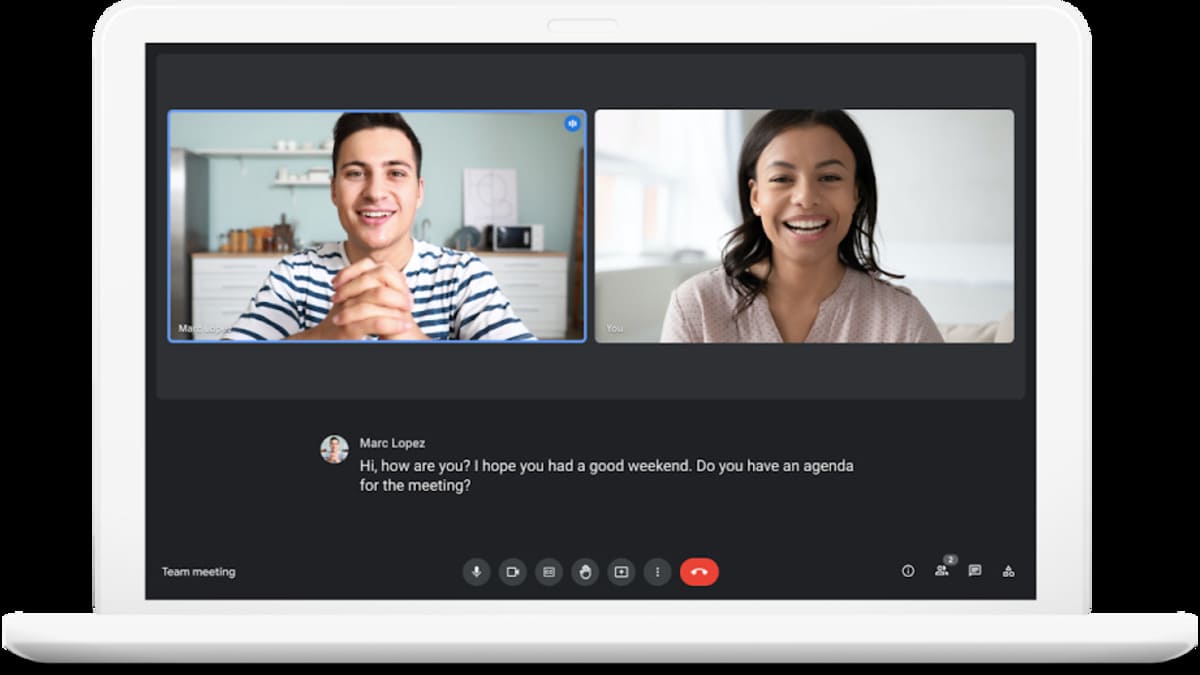
    Kini, siapa pun dengan akun Google bisa menggunakannya secara gratis. Keunggulannya terletak pada kemudahan bergabung ke rapat hanya dengan satu tautan, tanpa harus melakukan pengaturan rumit.

    Di laptop, Google Meet umumnya digunakan melalui browser seperti Google Chrome, Microsoft Edge, atau Firefox.

    Tetapi Google juga memberi opsi untuk membuat shortcut khusus di desktop sehingga Meet terasa seperti aplikasi tersendiri. Bagi yang ingin tampilannya lebih mirip aplikasi asli, ini adalah solusi yang sangat membantu.

    Cara Instal Google Meet di Laptop Menggunakan Google Chrome

    Salah satu cara paling populer adalah memanfaatkan fitur “Install” atau “Create shortcut” yang ada di Google Chrome.

    1. Buka Google Chrome: Pastikan sudah menggunakan versi terbaru Chrome agar semua fitur kompatibel. Pembaruan bisa dicek di menu pengaturan Chrome.

    2. Akses Google Meet: Ketik alamat https://meet.google.com di kolom pencarian, lalu tekan Enter.

    3. Login ke Akun Google: Gunakan akun Google yang akan dipakai untuk rapat. Ini penting supaya jadwal rapat, link undangan, dan riwayat rapat tersinkron otomatis.

    4. Buat Shortcut Aplikasi Klik ikon tiga titik di pojok kanan atas Chrome, pilih More tools, lalu Create shortcut.

    5. Pilih Opsi Open as Window: Centang “Open as window” agar saat dibuka, Google Meet muncul seperti aplikasi terpisah, bukan sekadar tab di browser.

    6. Klik Create: Shortcut akan muncul di desktop. Kini Google Meet bisa dibuka langsung seperti aplikasi tanpa harus masuk ke browser terlebih dahulu.

    Metode ini terasa sederhana namun efektif, apalagi untuk yang sering membuka Google Meet berkali-kali dalam sehari.

    Baca juga: Cara Buka Google Drive di Laptop dengan Mudah dan Cepat

    Menginstal Google Meet Melalui Microsoft Edge

    Bagi pengguna Microsoft Edge, prosesnya mirip dengan Chrome karena keduanya berbasis Chromium.

    1. Buka Microsoft Edge dan kunjungi https://meet.google.com.

    2. Login ke Akun Google seperti biasa.

    3. Klik ikon tiga titik di pojok kanan atas, pilih Apps, lalu Install this site as an app.

    4. Beri nama “Google Meet” lalu klik Install.

    5. Shortcut akan muncul di desktop dan juga di menu Start Windows.

    Kelebihan metode ini adalah integrasi langsung dengan Windows, sehingga Google Meet bisa dicari melalui Start menu dengan cepat.

    Menggunakan Aplikasi Google Meet dari Google Workspace

    Untuk yang menggunakan Google Workspace, ada opsi mengunduh Google Meet sebagai aplikasi resmi terintegrasi, biasanya sudah termasuk di paket bersama Google Chat.

    Kita bisa mengakses melalui situs Google Workspace atau halaman unduhan resmi Google.

    1. Masuk ke Google Workspace Marketplace.

    2. Cari Google Meet lalu klik Install.

    3. Ikuti instruksi pemasangan hingga selesai.

    4. Setelah terpasang, aplikasi bisa dijalankan langsung dari desktop.

    Namun, metode ini biasanya hanya tersedia untuk pengguna tertentu, terutama yang memiliki akun organisasi atau sekolah.

  • 10 Aplikasi Edit Video di Laptop Terbaik yang Mudah Digunakan
    10 Aplikasi Edit Video di Laptop Terbaik yang Mudah Digunakan

    Di era digital saat ini, video bukan lagi sekadar media hiburan, tapi menjadi bagian penting dalam komunikasi, pemasaran, pendidikan, bahkan identitas kreatif seseorang.

    idak sedikit orang yang memulai kariernya hanya bermodalkan laptop dan keterampilan mengedit video.

    Dari vlog, film pendek, video promosi, hingga materi pembelajaran, semua bisa dihasilkan dengan perangkat yang ada di rumah. Kuncinya terletak pada pemilihan aplikasi edit video yang tepat.

    Laptop modern saat ini cukup mumpuni untuk menjalankan berbagai software pengeditan video, mulai dari yang sederhana untuk pemula hingga yang canggih untuk profesional

    Namun, setiap aplikasi memiliki kelebihan, kekurangan, dan target pengguna yang berbeda.

    Beberapa menawarkan antarmuka yang simpel dengan fitur dasar yang memudahkan, sementara yang lain hadir dengan berbagai efek, transisi, dan kemampuan manipulasi visual yang kompleks.

    Memilih aplikasi yang sesuai dengan kebutuhan akan mempengaruhi kualitas hasil akhir dan efisiensi proses mengedit.

    Baca juga: 10 Merek Laptop Terkenal dan Keunggulan yang Dimiliki
    Rekomendasi Aplikasi Edit Video di Laptop

    Berikut pembahasan tentang beberapa aplikasi edit video di laptop yang populer dan sering digunakan, lengkap dengan keunggulannya.

    1. Adobe Premiere Pro

    Premiere Pro sering menjadi tulang punggung produksi harian di agensi, rumah produksi, hingga kanal YouTube besar.

    Kekuatan utamanya ada pada fleksibilitas timeline, dukungan format kamera yang sangat luas, dan integrasi erat dengan After Effects, Photoshop, Illustrator, serta Audition.

    Perpindahan antar aplikasi terasa mulus sehingga pekerjaan motion graphics, koreksi foto, dan perapihan audio bisa berjalan dalam satu ekosistem.

    Kinerja Premiere sangat bergantung pada pengaturan media. Proyek panjang dengan rekaman 4K sebaiknya memakai proxie agar navigasi timeline tetap lancar.

    Simpan cache media di drive SSD terpisah untuk mengurangi bottleneck. Saat color grading dasar, aktifkan GPU acceleration agar Lumetri Color berjalan halus.

    Untuk ekspor ke YouTube, preset bawaan sebenarnya cukup, tetapi menaikkan target bitrate di rentang menengah sering memberi hasil lebih bersih tanpa menambah ukuran file berlebihan.

    Cocok untuk proyek berulang yang butuh banyak versi, pekerjaan tim yang mengandalkan dynamic link, dan produksi yang menuntut fleksibilitas efek pihak ketiga.

    Batasannya adalah kebutuhan hardware yang tidak ringan dan kurva belajar yang mengharuskan disiplin manajemen media.

    2. Final Cut Pro di macOS

    Di lingkungan Mac, Final Cut Pro terkenal cepat dan efisien berkat optimalisasi mendalam terhadap perangkat keras Apple.

    Magnetic Timeline mempermudah restrukturisasi klip tanpa takut audio bergeser. Proses render dan background caching berlangsung senyap sehingga fokus tetap pada kreativitas.

    Performa stabil pada file H.264 atau HEVC menjadikannya nyaman untuk kamera mirrorless dan ponsel modern.

    Untuk dokumenter dan konten durasi panjang, gunakan library terpisah per proyek dengan media dikelola secara terorganisir.

    Proxy workflows sangat membantu saat mengerjakan footage 4K HDR. Color grading bawaan cukup canggih untuk kebutuhan kebanyakan produksi, ditambah dukungan LUT kamera.

    Ekspor ProRes memberikan kualitas tinggi untuk finishing, sementara ekspor H.264 atau HEVC menyederhanakan distribusi daring.

    Cocok untuk pengguna Mac yang mengutamakan kecepatan, efisiensi, dan stabilitas, baik kreator solo maupun tim kecil.

    Keterbatasan utamanya ada pada ekosistem yang eksklusif di macOS serta pilihan plugin yang meski luas tetap tidak sebesar ekosistem Adobe.

    3. DaVinci Resolve

    Banyak yang mengenal Resolve sebagai raja color grading, tetapi kini Resolve adalah paket lengkap yang mencakup edit, Fusion untuk VFX, Fairlight untuk audio, dan Deliver untuk ekspor.

    Arsitektur node pada color page memberi kontrol granular terhadap kontras, saturasi, skin tone, serta manajemen ruang warna seperti DaVinci Wide Gamut dan HDR.

    Agar pengalaman edit halus, gunakan media pool yang rapi, aktifkan proxy atau optimized media untuk codec berat, dan pisahkan cache di drive cepat. Pada proyek multi kamera, sinkronisasi berbasis audio mempercepat penyusunan.

    Fairlight memudahkan pembersihan noise, ducking musik, dan mixing final tanpa meninggalkan aplikasi.

    Untuk distribusi, preset ekspor mudah dipakai, namun grading yang teliti akan bersinar saat output ProRes atau DNxHR untuk arsip master.

    Cocok bagi kreator yang menaruh perhatian besar pada warna, editor yang butuh satu aplikasi all in one, serta produksi yang membutuhkan standar broadcast.

    Versi gratisnya sudah sangat kuat, sementara Studio menambah efek temporal NR, GPU multi, dan fitur lanjutan lain.

    4. Filmora

    Filmora melayani kebutuhan pembuatan video cepat dengan tampilan modern.

    Antarmuka simpel, koleksi template dan efek siap pakai, serta proses ekspor yang tidak berbelit membuatnya disukai pemula, pebisnis kecil, pengajar, dan pembuat konten media sosial.

    Fitur keyframing, audio ducking, dan color correction dasar sudah cukup untuk memoles video promosi singkat.

    Agar hasil tetap rapi, siapkan template proyek untuk intro dan outro, simpan brand kit yang berisi logo dan palet warna, lalu manfaatkan preset teks agar konsisten di setiap video.

    Batasan terbesar Filmora ada pada kedalaman fitur jika dibanding editor kelas pro, namun untuk produksi cepat dengan durasi pendek hingga menengah, aplikasi ini memberi kecepatan kerja yang menyenangkan.

    Baca juga: Cara Instal Webex di Laptop agar Semua Fitur Berjalan Maksimal

    5. HitFilm

    HitFilm memadukan editor non linear dengan mesin compositing yang kuat. Cocok untuk kreator yang butuh efek sinematik, track matte, keying, dan 3D compositing tanpa berpindah ke aplikasi terpisah. Banyak efek sinematik disediakan dalam paket, mulai dari glow, lens flares, sampai partikel.

    Strategi kerja yang aman adalah memisahkan komposisi berat ke shot terpisah, lakukan prerender bila perlu, dan pastikan GPU driver mutakhir.

    Untuk video pendek bergaya film, HitFilm memberikan keseimbangan yang menarik antara kreativitas visual dan alur kerja yang masih ramah.

    6. CyberLink PowerDirector

    PowerDirector menonjol dalam urusan kecepatan dan kemudahan. Render cepat, koleksi transisi dan efek melimpah, serta pustaka template menjadikannya favorit kreator YouTube yang ingin konsistensi produksi mingguan.

    Fitur seperti motion tracking, stabilisasi, dan color match membantu mempercepat finishing tanpa proses manual yang panjang.

    Gunakan preset proyek untuk rasio 16 banding 9, 9 banding 16, atau 1 banding 1 sehingga konten mudah didaur ulang lintas platform.

    Fitur Smart Rendering dan hardware encoding mempercepat ekspor, terutama pada laptop yang mendukung akselerasi GPU modern.

    7. iMovie di macOS

    iMovie adalah gerbang nyaman menuju dunia penyuntingan. Meski sederhana, hasilnya bersih dan enak ditonton.

    Transisi, judul, dan koreksi warna dasar cukup untuk vlog keluarga, tugas sekolah, atau materi presentasi.

    Sinkronisasi dengan Photos memudahkan penarikan media, sementara ekspor langsung ke resolusi yang sesuai platform memotong banyak langkah teknis.

    Siasat agar proses efisien adalah menyusun cerita lebih dulu melalui rough cut, baru kemudian menambah transisi secukupnya.

    Jika proyek tumbuh kompleks, proyek dapat dilanjutkan di Final Cut Pro karena ekosistemnya sejalur.

    8. Shotcut

    Sebagai perangkat open source lintas platform, Shotcut menawarkan kebebasan tanpa biaya lisensi. Dukungan format melalui FFmpeg sangat luas.

    Fitur yang tersedia mencakup timeline multitrack, filter video dan audio, serta keyframe. Kelebihan lain terletak pada konsumsi sumber daya yang relatif ringan sehingga nyaman di laptop menengah.

    Pelajari konsep filter berbasis rantai agar penataan efek tidak membingungkan. Simpan preset ekspor untuk target platform.

    Shotcut sangat menarik bagi pengguna yang menghargai transparansi, fleksibilitas, dan komunitas terbuka.

    9. Lightworks

    Lightworks sudah dipakai lama di dunia film. Fokus pada stabilitas, trimming yang presisi, dan kolaborasi menjadikannya pilihan serius untuk pekerjaan naratif.

    Versi gratis cukup untuk banyak kasus, sementara versi lisensi membuka batas resolusi dan fitur lanjutan.

    Kunci bekerja dengan Lightworks ada pada disiplin media management. Letakkan semua rekaman, audio, dan grafis dalam struktur folder konsisten agar relink mudah. Trim tools di Lightworks terasa natural untuk fine cut sehingga ritme adegan lebih hidup.

    10. OpenShot

    OpenShot menghadirkan antarmuka yang lugas dengan drag and drop. Pilihan bagus untuk konten pendek, tutorial, dan video penjelasan.

    Transisi, teks, dan layer sederhana membantu membangun cerita tanpa kurva belajar terjal. Meskipun tidak ditujukan untuk proyek efek berat, OpenShot memberi jalan aman bagi pengguna yang memerlukan editor gratis yang mudah dipahami.

  • 10 Merek Laptop Terkenal dan Keunggulan yang Dimiliki

    10 Merek Laptop Terkenal dan Keunggulan yang Dimiliki

    Perkembangan laptop dari masa ke masa menunjukkan betapa cepatnya teknologi beradaptasi dengan kebutuhan manusia.

    Dulu, laptop hanya dianggap sebagai versi portabel dari komputer desktop, dengan performa yang jauh lebih terbatas dan fungsi yang sekadar cukup untuk mengetik dokumen atau mengakses internet.

    Kini, laptop telah berubah menjadi perangkat serbaguna yang bisa diandalkan untuk berbagai kebutuhan mulai dari bekerja secara profesional, belajar jarak jauh, membuat konten kreatif, hingga bermain gim berat dengan grafis memukau.

    Keberagaman pilihan di pasaran membuat setiap orang memiliki kesempatan untuk memilih laptop yang sesuai dengan kebutuhannya, entah itu yang ringan untuk mobilitas, bertenaga untuk pekerjaan desain, atau tahan lama untuk penggunaan jangka panjang.

    Di balik setiap laptop yang beredar, terdapat merek yang membentuk reputasi dan identitas produk tersebut.

    Beberapa merek sudah lama berkecimpung di industri ini, membangun kepercayaan konsumen lewat kualitas dan inovasi yang konsisten.

    Sementara merek-merek lain hadir dengan pendekatan baru, menawarkan desain segar dan fitur-fitur yang relevan dengan tren teknologi terkini.

    Baca juga: 10 Laptop Terbaik untuk Penulis yang Nyaman Dipakai Mengetik Seharian

    Merek Laptop Terkenal

    Memahami karakter dan keunggulan tiap merek laptop akan membantu menemukan perangkat yang bukan hanya memenuhi kebutuhan, tetapi juga mendukung gaya hidup dan aktivitas sehari-hari.

    1. Apple

    Apple dikenal sebagai salah satu merek laptop premium yang memiliki desain elegan, sistem operasi eksklusif, dan ekosistem produk yang saling terhubung.

    Seri MacBook mereka, baik MacBook Air maupun MacBook Pro, menawarkan pengalaman penggunaan yang halus berkat macOS yang dioptimalkan dengan baik.

    Kelebihan laptop Apple terletak pada kualitas layar Retina yang tajam, build quality yang kokoh, serta daya tahan baterai yang mampu bertahan seharian penuh.

    Laptop ini juga populer di kalangan kreator konten dan profesional kreatif karena performanya yang konsisten, terutama untuk desain grafis, video editing, dan musik.

    Meski harganya lebih tinggi dibanding banyak merek lain, pengguna Apple cenderung merasa puas karena mendapatkan produk yang awet, performa yang stabil, serta dukungan pembaruan sistem operasi jangka panjang.

    2. Dell

    Dell sudah lama dikenal sebagai produsen laptop yang mengedepankan kualitas dan inovasi.

    Salah satu lini unggulannya adalah seri XPS yang sering menjadi favorit di kalangan profesional dan penggemar teknologi berkat desain ramping, layar dengan bezel tipis, dan performa yang tangguh.

    Dell juga menawarkan berbagai model laptop bisnis seperti Latitude yang fokus pada keamanan dan daya tahan, serta lini gaming Alienware yang terkenal dengan spesifikasi tinggi dan tampilan futuristik.

    Keunggulan Dell terletak pada variasi produk yang luas, memungkinkan konsumen memilih laptop sesuai kebutuhan, mulai dari komputasi ringan hingga gaming kelas berat.

    3. HP (Hewlett-Packard)

    HP adalah salah satu merek laptop yang paling mudah ditemui di berbagai negara, termasuk Indonesia.

    Mereka memiliki banyak seri laptop, mulai dari model entry-level yang terjangkau hingga laptop bisnis dan premium seperti seri Spectre dan Envy.

    HP juga menawarkan seri Pavilion yang menjadi pilihan populer di kalangan pelajar dan pekerja kantoran berkat kombinasi harga yang relatif terjangkau dan performa yang memadai.

    Keunggulan HP terletak pada inovasi desain, seperti layar yang dapat diputar 360 derajat pada model convertible, serta fokus pada kenyamanan penggunaan sehari-hari.

    Dengan pilihan yang beragam, HP mampu memenuhi hampir semua segmen pasar laptop.

    Baca juga: 5 Rekomendasi Laptop Gaming Terbaik di Bawah 15 Jutaan

    4. Asus

    Asus dikenal sebagai merek laptop yang inovatif dan memiliki rentang produk yang luas.

    Mereka terkenal dengan lini ZenBook yang tipis dan ringan, cocok untuk pekerja mobile, serta seri ROG (Republic of Gamers) yang menjadi salah satu laptop gaming terbaik di dunia.

    Asus juga berani bereksperimen dengan fitur unik, seperti ScreenPad yang menggantikan touchpad tradisional dengan layar kecil multifungsi.

    Selain itu, Asus sering kali menawarkan spesifikasi tinggi dengan harga yang kompetitif, membuatnya menjadi pilihan populer di kalangan pengguna yang ingin mendapatkan performa maksimal tanpa harus mengeluarkan biaya terlalu besar.

    5. Lenovo

    Lenovo adalah merek laptop yang menggabungkan fungsionalitas, daya tahan, dan harga yang relatif terjangkau.

    Salah satu seri paling terkenalnya adalah ThinkPad, yang awalnya dikembangkan oleh IBM dan kemudian diakuisisi Lenovo.

    ThinkPad dikenal dengan keyboard yang nyaman, build quality yang solid, dan ketahanan untuk penggunaan jangka panjang.

    Lenovo juga memiliki seri IdeaPad yang lebih ditujukan untuk pengguna umum, serta lini Legion yang fokus pada kebutuhan gaming.

    Banyak perusahaan besar mempercayai laptop Lenovo untuk kebutuhan operasional karena keandalannya dan fitur keamanan yang lengkap.

    6. Acer

    Acer merupakan merek yang sering menawarkan produk dengan rasio harga dan spesifikasi yang menarik.

    Mereka memiliki banyak seri laptop, mulai dari Acer Aspire yang populer di kalangan pelajar, hingga seri Predator yang didesain khusus untuk gamer.

    Acer juga terkenal dengan inovasi desain pada model tipis dan ringan seperti Swift, yang memberikan kenyamanan bagi pengguna yang sering bepergian.

    Selain itu, Acer memiliki reputasi sebagai produsen yang cukup cepat menghadirkan teknologi terbaru ke pasar, sehingga konsumen dapat mencoba fitur modern dengan harga yang lebih terjangkau dibanding merek lain.

    7. Microsoft

    Microsoft memang lebih dikenal sebagai pengembang sistem operasi Windows, namun mereka juga memiliki lini laptop dan tablet hybrid Surface yang mendapat banyak pujian.

    Laptop Microsoft Surface terkenal dengan desain premium, bobot yang ringan, dan integrasi sempurna dengan Windows.

    Seri Surface Laptop cocok untuk pelajar dan profesional yang menginginkan perangkat tipis namun bertenaga, sedangkan Surface Pro menawarkan fleksibilitas antara tablet dan laptop berkat keyboard yang dapat dilepas.

    Kelebihan utama laptop Microsoft terletak pada kualitas build, layar sentuh berkualitas tinggi, dan pengalaman Windows yang dioptimalkan secara maksimal.

    8. MSI (Micro-Star International)

    MSI adalah merek yang identik dengan laptop gaming kelas atas. Produk mereka terkenal dengan spesifikasi tinggi, sistem pendingin yang efisien, dan desain agresif khas perangkat gaming.

    Seri MSI GE, GS, dan GT dirancang untuk gamer profesional yang membutuhkan performa grafis dan prosesor terbaik.

    Namun, MSI juga mulai merambah segmen kreator konten dengan menghadirkan laptop seri Creator yang mengutamakan akurasi warna dan performa tinggi untuk pekerjaan multimedia.

    Kekuatan MSI ada pada konsistensi dalam memberikan performa maksimal, terutama bagi mereka yang mengutamakan kecepatan dan kualitas visual.

    9. Razer

    Razer dikenal sebagai merek premium di dunia laptop gaming dan perangkat pendukungnya.

    Laptop Razer Blade sering disebut sebagai “MacBook-nya gamer” karena menggabungkan desain tipis dan elegan dengan performa gaming kelas atas. Razer juga fokus pada kualitas layar yang tinggi, keyboard dengan pencahayaan RGB, dan build quality yang solid.

    Meski harga produknya tergolong tinggi, Razer berhasil membangun reputasi sebagai salah satu produsen laptop yang menawarkan pengalaman gaming terbaik dalam bentuk yang portabel dan stylish.

    10. Toshiba (Dynabook)

    Toshiba sempat menjadi salah satu pemain besar di pasar laptop, terutama di segmen bisnis dan pendidikan.

    Kini, lini laptop Toshiba beroperasi di bawah merek Dynabook, tetap mempertahankan reputasi mereka sebagai produsen perangkat yang andal dan tahan lama.

    Laptop Toshiba atau Dynabook sering digunakan di perusahaan dan institusi pendidikan karena kemudahan perawatan, keamanan data, dan daya tahan fisik.

    Walau popularitasnya di pasar konsumen umum menurun, merek ini tetap menjadi pilihan bagi kalangan yang mengutamakan kestabilan dan keandalan.

  • Cara Instal Webex di Laptop agar Semua Fitur Berjalan Maksimal

    Cara Instal Webex di Laptop agar Semua Fitur Berjalan Maksimal

    Di tengah perkembangan dunia kerja yang semakin digital, kebutuhan akan komunikasi yang lancar dan terstruktur menjadi semakin penting.

    Banyak perusahaan dan tim saat ini tidak lagi mengandalkan pertemuan tatap muka setiap hari, melainkan beralih pada platform konferensi video yang memungkinkan pertemuan dilakukan dari jarak jauh, salah satunya adalah Webex.

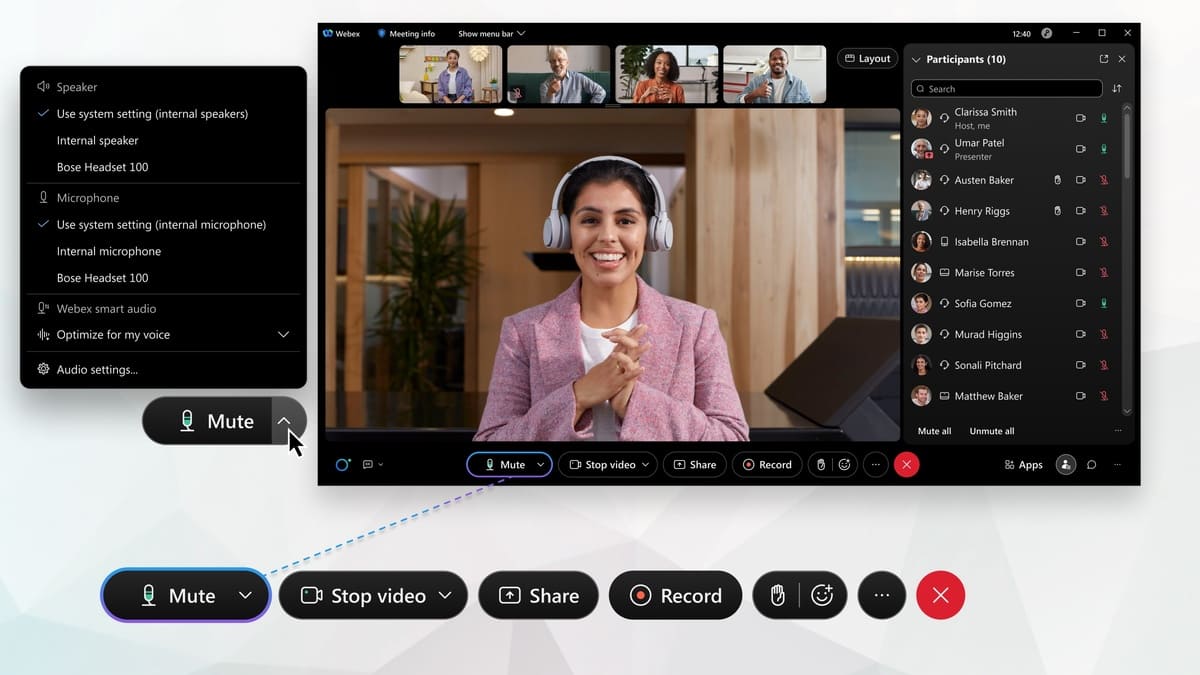
    Webex adalah platform konferensi video dan kolaborasi online dari Cisco yang memungkinkan pengguna mengadakan rapat virtual, webinar, dan panggilan video dengan fitur berbagi layar, obrolan, dan rekaman.

    Baca juga: 7 Aplikasi Baca Novel Dibayar Uang dan Pulsa Terbaik Tahun 2025

    Platform ini bukan hanya alat untuk melakukan panggilan video, tetapi juga sebuah ekosistem kolaborasi yang membantu anggota tim bekerja bersama dengan lebih efisien.

    Bagi sebagian orang, Webex mungkin terdengar seperti sekadar aplikasi rapat daring.

    Padahal, jika digunakan dengan tepat, platform ini bisa menjadi pusat kendali seluruh aktivitas komunikasi dan kolaborasi.

    Menggunakannya di laptop memberi ruang kerja yang lebih leluasa, layar yang lebih besar, serta kemudahan mengakses berbagai fitur tanpa terbatas ukuran layar kecil.

    Webex memiliki beragam fungsi yang lebih dari sekadar pertemuan video.

    Salah satu yang paling sering dimanfaatkan adalah fitur berbagi layar. Kemampuan ini membantu saat mempresentasikan dokumen, melakukan demo aplikasi, atau membahas desain secara bersama.

    Mengaksesnya melalui laptop memberi keleluasaan menampilkan seluruh materi tanpa ada bagian yang terpotong.

    Fitur lain yang sangat bermanfaat adalah perekaman rapat. Rekaman membantu tim yang bekerja di zona waktu berbeda atau yang perlu meninjau ulang pembahasan.

    Menyimpannya di laptop membuat proses perekaman lebih stabil, dengan kapasitas penyimpanan yang umumnya lebih besar dibandingkan ponsel.

    Webex juga menyediakan papan tulis digital yang mendukung kegiatan brainstorming.

    Melalui layar laptop, papan ini terasa lebih luas dan nyaman untuk menggambar diagram, menulis catatan cepat, atau mengembangkan ide-ide baru secara kolaboratif.

    Semua peserta dapat memberikan kontribusi secara real time, sehingga proses diskusi menjadi lebih dinamis.

    Baca juga: 7 Cara Menghasilkan Uang dari Google Docs untuk Penulis Freelance

    Cara Instal Webex di Laptop

    Nah, bagi yang ingin menggunakannya, berikut adalah cara instal Webex di laptop dengan mudah.

    1. Persiapan Singkat Sebelum Instalasi

    Untuk menginstal Webex dengan lancar, pastikan sistem operasi versi terbaru, seperti Windows 10 atau 11 atau macOS versi terkini dengan ruang penyimpanan cukup agar proses instalasi dan pembaruan awal tidak kehabisan tempat.

    Ketika menginstal, tutup aplikasi berat seperti software edit video atau game untuk mencegah perlambatan, sambil memastikan koneksi internet stabil karena installer biasanya mengunduh komponen tambahan selama proses.

    Kemudian, jika terhubung ke jaringan kantor dengan kebijakan IT tertentu, periksa apakah ada pembatasan instalasi aplikasi baru, di mana akses administrator dapat mempercepat proses.

    2. Memilih Varian Webex

    Cisco kini memusatkan pengalaman kolaborasi ke aplikasi bernama Webex. Inilah aplikasi utama untuk rapat, pesan, dan panggilan.

    Aplikasi ini juga bisa terhubung ke kalender kerja. Selain aplikasi desktop, Webex sebenarnya dapat dipakai lewat browser, tapi aplikasi desktop memberi performa terbaik, terutama saat berbagi layar atau menggunakan fitur kebisingan rendah dan latar virtual.

    3. Instal Webex di Windows 10 dan 11

    Bagian ini membahas langkah demi langkah untuk pengguna Windows, berikut caranya:

    1. Buka peramban seperti Google Chrome atau Bing Search, lalu menuju laman unduhan resmi Webex. Pilih Webex untuk Windows. File yang diunduh biasanya berekstensi .exe atau .msi.

    2. Setelah unduhan selesai, buka file instalernya dari folder Downloads. Jika muncul jendela kontrol akun pengguna, pilih Yes agar proses dapat berjalan.

    3. Pada layar awal, pilih lokasi instalasi. Biarkan pengaturan default jika belum ada kebutuhan khusus. Centang pembuatan pintasan di Desktop atau Start Menu bila ingin akses cepat.

    4. Proses instal mungkin mengunduh komponen tambahan. Biarkan koneksi internet tetap menyala dan jangan matikan laptop sampai bilah progres selesai.

    5. Selesai instal, jalankan Webex pertama kali. Akan muncul jendela masuk. Masukkan alamat email kerja atau sekolah. Jika organisasi menggunakan SSO, layar masuk bisa beralih ke halaman perusahaan. Ikuti alurnya sampai selesai.

    6. Saat pertama masuk, Webex akan meminta izin mengakses mikrofon dan kamera. Berikan izin supaya rapat bisa berjalan normal.

    7. Tes audio dan video pada menu Settings untuk memastikan suara masuk dan speaker terdengar jelas. Pilih perangkat yang benar, misalnya headset USB atau webcam eksternal.

    8. Untuk berbagi layar, Webex di Windows umumnya langsung siap pakai. Jika layar tidak tampil, periksa pengaturan grafis dan perbarui driver kartu grafis. Tutup aplikasi lain yang mungkin menahan hak akses tangkap layar.

    9. Jika ingin integrasi kalender, pasang add-in Webex Scheduler di Microsoft Outlook. Opsi ini memudahkan pembuatan tautan rapat langsung dari kalender.

    10. Masuk ke Outlook, buka menu Add-ins, cari Webex, lalu pasang. Setelah itu, rapat tinggal dijadwalkan dari kalender seperti biasa.

    11. Atur preferensi kualitas video, latar virtual, dan fitur peredam bising. Latar virtual statis lebih ringan dibanding latar bokeh, cocok untuk laptop spesifikasi menengah.

    12. Aktifkan pembaruan otomatis agar aplikasi selalu mendapatkan perbaikan keamanan dan fitur baru. Jika kebijakan kantor membatasi pembaruan, ikuti pedoman IT setempat.

    Baca juga: Mengenal Apa Itu Cloud Storage, Manfaat, dan Cara Kerjanya

    4. Instal Webex di macOS

    Untuk pengguna Mac, prosesnya mirip tetapi ada tambahan izin privasi yang perlu diset agar berbagi layar dan perangkat audio video berjalan sempurna.

    1. Buka peramban dan menuju halaman unduhan resmi Webex. Pilih Webex untuk Mac. File yang diunduh biasanya berekstensi .dmg.

    2. Klik dua kali file .dmg lalu seret ikon Webex ke folder Applications. Setelah selesai, keluarkan disk image agar rapi.

    3. Buka Webex dari folder Applications. Jika macOS menampilkan peringatan keamanan karena aplikasi diunduh dari internet, pilih Open. Bila perlu, buka System Settings lalu bagian Privacy & Security untuk menekan tombol Open Anyway.

    4. Saat pertama kali dijalankan, Webex akan meminta izin akses mikrofon dan kamera. Berikan izin di Privacy & Security. Tanpa izin ini, lawan bicara tidak akan mendengar suara atau melihat video.

    5. Agar berbagi layar bekerja, aktifkan izin Screen Recording untuk Webex di Privacy & Security. macOS akan meminta menutup dan membuka ulang aplikasi setelah izin diberikan. Lakukan langkah itu agar perubahan tersimpan.

    6. Beberapa fitur seperti kontrol rapat lanjutan memerlukan izin Accessibility. Buka Privacy & Security lalu aktifkan Webex di bagian Accessibility.

    7. Masuk menggunakan alamat email. Jika organisasi mengaktifkan SSO, layar masuk akan beralih ke halaman perusahaan. Selesaikan proses sampai Webex menampilkan ruang kerja utama.

    8. Tes audio video melalui menu pengaturan. Pilih mikrofon, speaker, dan kamera yang benar. Cek indikator level suara untuk memastikan suara tertangkap. Putar nada uji untuk memastikan speaker berfungsi.

    9. Jika integrasi kalender diperlukan, pasang add-in Webex di Outlook atau aktifkan sinkronisasi kalender di pengaturan Webex. Fitur ini memudahkan pembuatan dan pengelolaan rapat langsung dari kalender.

    10. Aktifkan pembaruan otomatis. Webex di Mac biasanya menawarkan pembaruan dengan jendela kecil di pojok saat versi baru tersedia. Lakukan pembaruan ketika tidak sedang rapat agar tidak mengganggu pekerjaan.

    5. Pengujian Setelah Instalasi

    Begitu aplikasi siap, lakukan uji cepat sebelum bergabung ke rapat penting.

    • Buka Settings lalu bagian Audio dan Video. Ucapkan beberapa kata untuk melihat level meter mikrofon. Jika tidak bergerak, pilih perangkat lain atau periksa izin mikrofon.
    • Klik Test untuk speaker. Bila tidak terdengar, pastikan volume sistem cukup dan tidak dalam keadaan mute.
    • Aktifkan kamera dan lihat pratinjau. Perbaiki posisi, pencahayaan, dan latar. Jika gambar tersendat, matikan latar virtual atau kurangi resolusi video.
    • Coba fitur berbagi layar. Pilih layar penuh atau jendela aplikasi tertentu. Jika opsi berwarna abu-abu di Mac, periksa kembali izin Screen Recording dan muat ulang aplikasi.
    • Buka fitur Health Checker di Webex jika tersedia. Fitur ini memeriksa jaringan, latensi, dan paket yang hilang untuk memastikan koneksi siap rapat.

    Instal Webex di laptop bukan sekadar menekan tombol Next. Dengan menyiapkan sistem, memberi izin yang tepat, memilih perangkat audio video yang benar, dan menguji fitur utama, rapat pertama akan terasa mulus sejak menit awal.

    Setelah semuanya berjalan, barulah fitur tambahan seperti integrasi kalender, latar virtual, hingga peredam bising bisa dieksplorasi untuk meningkatkan kenyamanan.

    Hasil akhirnya sederhana namun penting. Rapat yang fokus, suara yang jernih, dan kolaborasi yang terasa dekat meski jarak memisahkan

  • 7 Steps on How to Use Google Calendar for Booking Appointments

    7 Steps on How to Use Google Calendar for Booking Appointments

    Google Calendar has become one of the most reliable tools for managing time and organizing daily activities.

    Many people use it for personal reminders, team meetings, and project deadlines.

    However, it can also be a powerful tool for booking appointments efficiently, whether for business meetings, client consultations, or even personal commitments.

    The flexibility it offers allows you to manage availability, set reminders, and keep track of all your bookings in one place.

    When used correctly, it can save you from double bookings, forgotten appointments, and unnecessary confusion.

    In this guide, you will discover clear and practical steps that will help you master how to use Google Calendar for booking appointments in a smooth and stress-free way.

    1. Start by Setting Up Your Google Calendar Account

    The first step is to ensure you have an active Google account, as Google Calendar is linked directly to it. If you already have a Gmail address, you automatically have access to Google Calendar.

    Simply visit calendar.google.com or download the mobile app from your device’s app store.

    Once you open it, you will find a clean interface with dates, times, and different view options such as day, week, month, and agenda.

    Familiarizing yourself with these views will help you quickly decide how you want to manage your appointments.

    For example, a weekly view works well for business professionals with multiple client meetings, while a daily view is better for those who need to focus on one day at a time.

    Taking a few minutes to explore the layout will make the booking process easier later.

    2. Adjust Your Availability and Working Hours

    Before you start booking appointments, it is important to set clear boundaries for your availability.

    Google Calendar allows you to customize your working hours so people know exactly when they can book time with you. This is particularly useful if you receive booking requests from different time zones.

    To set your availability, open the settings menu, find the “Working hours” option, and select the days and times you are available.

    If you are running a business, you can match these hours to your service hours.

    By doing this, you prevent others from sending you invitations outside your preferred time range, which saves both sides from scheduling conflicts.

    3. Create Appointment Slots for Easy Booking

    One of Google Calendar’s most powerful features is the ability to create appointment slots. This function lets you block specific times when people can book appointments with you.

    For example, if you offer consulting sessions from 2 PM to 5 PM on Tuesdays and Thursdays, you can create appointment slots for those hours and share the booking link with clients.

    To set up appointment slots, simply click on the calendar, choose the “Appointment schedule” option, and decide on the duration of each slot. You can choose 15 minutes, 30 minutes, or even one hour depending on your needs.

    Once set up, anyone with the link can choose a time that fits both your schedule and theirs without sending back-and-forth emails.

    4. Integrate Google Calendar with Other Booking Tools

    If you want to take your appointment booking process to the next level, consider integrating Google Calendar with third-party booking tools like Calendly, Acuity Scheduling, or SimplyBook.me.

    These tools connect directly to your Google Calendar and automatically update it whenever a booking is made.

    The benefit of integration is automation. You do not have to manually enter every appointment into your calendar.

    Instead, the booking tool will do it for you and even send reminders to your clients. This is especially helpful for businesses that handle multiple bookings per day, such as salons, fitness trainers, or freelance consultants.

    5. Use Reminders and Notifications to Stay on Track

    Even the best scheduling system is useless if you forget your appointments. Google Calendar makes it easy to set reminders and notifications so you never miss a meeting.

    You can choose to receive alerts via email, a pop-up notification on your computer, or a push notification on your phone.

    A good practice is to set two reminders. The first one could be an hour before the appointment, giving you time to prepare, and the second one about 10 minutes before, ensuring you are ready to join on time.

    These reminders can be customized for each event, giving you flexibility depending on the importance and preparation required.

    6. Share Your Calendar to Make Booking Easier

    If you often receive booking requests from colleagues, clients, or friends, sharing your calendar can simplify the process.

    Google Calendar allows you to share your availability without exposing private details. You can choose whether others see only your free and busy times or also the event names.

    This feature is useful in collaborative environments where multiple people need to schedule around each other.

    For instance, a team leader can share their calendar with their team so members can book time without endless email exchanges. For personal use, it can help family members coordinate activities without overlaps.

    7. Keep Your Calendar Organized and Updated

    The last and most important step in using Google Calendar for booking appointments is keeping it up to date.

    An outdated calendar can lead to confusion, double bookings, or missed meetings. Make it a habit to update your calendar immediately after confirming or canceling any appointment.

    You can also color-code your events to make them easier to navigate. For example, use one color for client meetings, another for personal commitments, and a third for team calls.

    This visual organization makes it quicker to see what kind of day you have ahead and helps you prepare mentally for each type of appointment.

    Final Thoughts

    Learning how to use Google Calendar for booking appointments is a skill that can improve both personal productivity and professional efficiency.

    By setting up your account correctly, defining your working hours, creating appointment slots, and using reminders, you can ensure that your schedule runs smoothly.

    Integration with booking tools and sharing your calendar adds an extra layer of convenience, while keeping your calendar updated ensures you remain in full control of your time.

    The more consistent you are in using Google Calendar, the more natural it becomes as part of your daily routine.

    Over time, you will find that managing appointments is no longer a stressful task but an organized and predictable process.

  • 10 Rekomendasi Printer Terbaik untuk Mahasiswa dengan Harga Terjangkau

    10 Rekomendasi Printer Terbaik untuk Mahasiswa dengan Harga Terjangkau

    Bagi mahasiswa, keberadaan printer bukan lagi sekadar pelengkap, melainkan salah satu “senjata” utama untuk menyelesaikan berbagai tugas kuliah.

    Mulai dari mencetak makalah, laporan penelitian, proposal kegiatan, hingga handout materi perkuliahan, semua membutuhkan perangkat yang andal.

    Kriteria utamanya jelas, yaitu biaya cetak harus hemat, mesin tahan dipakai dalam jangka panjang, bisa dioperasikan langsung dari ponsel, dan tentu saja mampu bekerja cepat saat dikejar deadline.

    Di pasar Indonesia, jenis printer ink tank masih menjadi primadona berkat efisiensi biaya operasionalnya, diikuti oleh printer laser monokrom yang terkenal cepat dan praktis untuk cetak teks.

    Baca juga: 10 Laptop Terbaik untuk Penulis yang Nyaman Dipakai Mengetik Seharian

    Rekomendasi Printer Untuk Mahasiswa

    Nah, berikut ini adalah daftar rekomendasi printer terbaik untuk mahasiswa. Pertimbangannya mencakup harga tinta, kemudahan perawatan, kecepatan cetak, serta fitur modern seperti Wi-Fi, duplex otomatis, dan ADF.

    1. Epson EcoTank L3250

    Epson EcoTank L3250 sudah lama menjadi primadona di kalangan mahasiswa karena sistem tangki tintanya yang luar biasa hemat.

    Dengan satu kali isi ulang tinta, printer ini mampu mencetak hingga ribuan halaman, menjadikannya solusi tepat bagi yang sering mencetak tugas, skripsi, atau laporan.

    Fitur konektivitas Wi-Fi memudahkan mahasiswa mencetak langsung dari laptop, smartphone, atau tablet tanpa perlu kabel.

    Desainnya yang ringkas juga membuatnya mudah ditempatkan di meja belajar kos atau apartemen yang tidak terlalu luas.

    Kecepatan cetaknya cukup baik untuk kebutuhan sehari-hari, dan kualitas hasil cetaknya sangat tajam baik untuk teks maupun gambar berwarna.

    Perkiraan harga: sekitar Rp2.500.000 – Rp2.800.000.

    2. Canon PIXMA G2730

    Canon PIXMA G2730 dikenal memiliki keseimbangan antara harga yang ramah kantong dan kualitas cetak yang solid.

    Desain tangki tinta yang rapi dan mudah diisi ulang membuat proses perawatan menjadi sederhana, tanpa khawatir tinta tumpah.

    Printer ini mampu mencetak dokumen dengan kombinasi teks dan gambar secara tajam, sehingga cocok untuk mahasiswa yang sering membuat laporan ilmiah, presentasi, atau brosur.

    Selain itu, printer ini mendukung berbagai ukuran kertas yang bermanfaat untuk kebutuhan kreatif seperti mencetak undangan atau poster kecil.

    Daya tahannya juga membuatnya bisa diandalkan hingga bertahun-tahun jika digunakan dan dirawat dengan benar.

    Perkiraan harga: sekitar Rp2.200.000 – Rp2.500.000.

    3. HP Smart Tank 720

    HP Smart Tank 720 menonjol dengan fitur modern seperti layar sentuh mini yang memudahkan navigasi, konektivitas Wi-Fi yang stabil, dan dukungan aplikasi HP Smart untuk mencetak dari mana saja.

    Salah satu keunggulannya adalah fitur duplex otomatis yang dapat mencetak dua sisi kertas sekaligus, sehingga menghemat kertas dan waktu.

    Sehingga sangat berguna bagi mahasiswa yang sering mencetak dokumen panjang seperti skripsi atau laporan penelitian.

    Kualitas cetaknya tajam, sementara tinta orisinalnya memiliki kapasitas cetak besar sehingga biaya per halaman menjadi sangat hemat.

    Perkiraan harga: sekitar Rp3.300.000 – Rp3.700.000.

    4. Brother DCP-T420W

    Brother DCP-T420W terkenal sebagai printer yang tahan lama dan minim masalah teknis, sehingga banyak dipilih oleh mahasiswa yang tidak ingin repot melakukan perawatan rutin.

    Desain tangki tinta transparan memudahkan pengguna memantau sisa tinta sebelum habis. Selain fungsi cetak, printer ini juga dapat memindai dan menyalin dokumen dengan kualitas baik.

    Kecepatan cetaknya cukup gesit untuk dokumen teks, membuatnya ideal bagi mahasiswa yang sering mencetak dalam jumlah sedang hingga banyak.

    Perkiraan harga: sekitar Rp2.400.000 – Rp2.700.000.

    5. Brother DCP-T720DW

    Brother DCP-T720DW adalah pilihan untuk mahasiswa yang menginginkan printer multifungsi dengan fitur lengkap.

    Printer ini memiliki kemampuan duplex otomatis untuk menghemat kertas dan waktu, serta konektivitas nirkabel yang lancar.

    Hasil cetak hitam putihnya terlihat profesional, sementara cetakan warna tetap tajam dan akurat, cocok untuk keperluan presentasi atau desain.

    Dengan kecepatan cetak tinggi dan kualitas yang konsisten, printer ini cocok bagi mahasiswa tingkat akhir yang membutuhkan alat cetak andalan.

    Perkiraan harga: sekitar Rp3.700.000 – Rp4.000.000.

    Baca juga: 5 Rekomendasi Laptop Gaming Terbaik di Bawah 15 Jutaan

    6. Canon PIXMA G3020

    Canon PIXMA G3020 menjadi andalan bagi mahasiswa yang membutuhkan printer multifungsi dengan kapasitas cetak besar dan efisiensi tinta yang tinggi.

    Dengan konektivitas nirkabel, mahasiswa dapat mencetak langsung dari smartphone, tablet, atau laptop.

    Kualitas warna yang dihasilkan sangat memuaskan, terutama untuk mencetak materi visual seperti diagram, foto, atau desain arsitektur.

    Tinta yang digunakan juga lebih irit dibandingkan printer konvensional, sehingga pengeluaran bulanan untuk cetak bisa ditekan.

    Perkiraan harga: sekitar Rp2.900.000 – Rp3.200.000.

    7. HP LaserJet M110w

    HP LaserJet M110w merupakan printer laser monokrom yang sangat cepat dan efisien, cocok untuk mahasiswa yang lebih banyak mencetak dokumen teks hitam putih.

    Desainnya ringkas, mudah dibawa atau dipindahkan, dan tidak memakan banyak ruang di meja belajar.

    Kecepatan cetaknya jauh di atas rata-rata printer inkjet, membuatnya menjadi pilihan tepat untuk mengejar deadline tugas.

    Biaya cetak per halaman pun tergolong rendah, sehingga cocok untuk penggunaan jangka panjang.

    Perkiraan harga: sekitar Rp1.900.000 – Rp2.200.000.

    8. Epson EcoTank L5290

    Epson EcoTank L5290 adalah printer serbaguna dengan fitur ADF (Automatic Document Feeder) yang memudahkan pemindaian atau penyalinan banyak halaman sekaligus.

    Kualitas cetaknya stabil baik untuk teks maupun gambar, dan konsumsi tinta tetap hemat meski digunakan secara intensif.

    Fitur pencetakan langsung dari cloud sangat membantu mahasiswa yang sering bekerja secara tim atau mengakses file dari penyimpanan online.

    Perkiraan harga: sekitar Rp4.000.000 – Rp4.500.000.

    9. Canon imageCLASS LBP6030w

    Canon imageCLASS LBP6030w adalah printer laser monokrom dengan kecepatan cetak tinggi dan hasil yang konsisten.

    Desainnya minimalis sehingga mudah ditempatkan di meja belajar kecil. Cocok untuk mahasiswa yang sering mencetak materi panjang seperti jurnal, buku referensi, atau skripsi.

    Daya tahannya membuatnya bisa digunakan bertahun-tahun tanpa masalah berarti.

    Perkiraan harga: sekitar Rp2.000.000 – Rp2.300.000.

    10. Brother HL-L2375DW

    Brother HL-L2375DW menjadi salah satu printer laser monokrom terbaik untuk mahasiswa karena dilengkapi fitur duplex otomatis dan konektivitas Wi-Fi yang stabil.

    Kecepatan cetaknya mencapai 34 halaman per menit, membuatnya sangat efisien untuk pekerjaan yang menuntut kecepatan.

    Toner berkapasitas besar yang digunakan juga membuat biaya cetak per halaman menjadi lebih hemat.

    Cocok untuk mahasiswa yang sering mencetak dokumen dalam jumlah banyak setiap minggunya.

    Perkiraan harga: sekitar Rp3.000.000 – Rp3.400.000.

  • Sinopsis Buku My Grandmother Asked Me to Tell You She’s Sorry Karya Fredrick Backman

    Sinopsis Buku My Grandmother Asked Me to Tell You She’s Sorry Karya Fredrick Backman

    Buku My Grandmother Asked Me to Tell You She’s Sorry menceritakan seorang gadis berusia tujuh tahun bernama Elsa yang memiliki hubungan istimewa dengan neneknya yang berusia hampir 78 tahun.

    Sejak Elsa kecil, neneknya gemar mendongeng, membawa cucunya masuk ke dunia imajinasi bernama Miamas.

    Mereka memiliki bahasa rahasia yang hanya dimengerti berdua, membuat cerita mereka tetap menjadi milik mereka saja.

    Bahkan, bahasa ini sempat membuat polisi kebingungan saat mereka berdua dibawa ke kantor karena nenek mengemudi tanpa SIM.

    Baca juga: Sinopsis Novel Big Breasts and Wide Hips Karya Mo Yan

    Namun kebahagiaan itu berakhir ketika nenek meninggal dunia. Elsa sangat terpukul, apalagi ia tidak pernah diberitahu bahwa neneknya mengidap kanker.

    Sebelum pergi, nenek meninggalkan sebuah surat untuk Elsa, dengan pesan agar ia menyerahkannya pada seseorang yang disebut sebagai “monster”.

    Dalam perjalanan menemukan monster ini, Elsa bertemu dengan seekor anjing yang ia panggil Teman Kita, serta berbagai makhluk fantasi yang selama ini hanya ada di dunia dongeng neneknya. Dari merekalah, Elsa mulai memahami siapa neneknya sebenarnya.

    Elsa berbeda dari anak-anak lain seusianya. Ia berbicara seperti orang dewasa dan punya pengetahuan yang luas berkat kebiasaannya membaca Wikipedia.

    Sayangnya, hal itu membuatnya sering jadi korban ejekan dan perundungan di sekolah.

    Ia kerap pulang dengan tubuh penuh memar, diejek karena memakai syal Gryffindor, bahkan diminta kepala sekolah untuk mengubah sikapnya atau pergi ke psikolog.

    Bagi Elsa, hanya neneklah yang selalu membelanya dan mengajarkan bahwa menjadi berbeda bukanlah hal yang salah.

    Petualangan Elsa di dunia nyata dan dunia dongeng neneknya membentuk perjalanan penuh makna.

    Ia belajar bahwa rasa takut terbesar datang dari hal-hal yang tidak kita ketahui, dan keberanian sering kali lahir dari rasa kehilangan.

    Setelah kematian nenek, kisah tidak berakhir, melainkan terus hidup bersama Elsa yang kini melanjutkan perjalanannya sendiri sebagai pahlawan di dunia yang pernah mereka bangun bersama.

  • Sinopsis Novel Big Breasts and Wide Hips Karya Mo Yan

    Sinopsis Novel Big Breasts and Wide Hips Karya Mo Yan

    Meski edisi terjemahan bahasa Indonesia novel karya peraih Nobel Sastra ini sudah lama hadir, penerbit tetap mempertahankan judul aslinya dalam bahasa Inggris, Big Breasts and Wide Hips.

    Kemungkinan besar, keputusan ini diambil untuk menghindari gejolak sosial di tengah situasi publik yang sudah cukup panas belakangan ini.

    Bukan tidak mungkin, jika judulnya diterjemahkan mentah-mentah ke bahasa Indonesia, akan ada tuduhan pornografi, cabul, atau merusak moral bangsa.

    Bayangkan saja jika diterjemahkan secara langsung, beberapa kemungkinan judulnya bisa seperti:

    • Payudara Besar Pinggul Lebar
    • Payudara Molek Pantat Semok
    • Tobrut dan Pantat Besar

    Pilihan terakhir jelas terdengar paling nakal, berpotensi memicu pencekalan, bahkan mungkin membuat novel ini dibakar di tempat oleh pihak-pihak yang merasa terganggu.

    Untungnya, judul asli tetap dipakai, sehingga pembaca bisa menikmati isinya tanpa repot bolak-balik membuka Google Translate.

    Sesuai judulnya, Mo Yan menghadirkan kisah tentang pesona perempuan Tiongkok di pertengahan abad ke-20, berpusat pada keluarga besar Shangguan Lu.

    Ia adalah sosok perempuan tangguh yang membesarkan anak-anak dan cucu-cucunya di tengah pergolakan politik Tiongkok pada masa itu.

    Sekilas, kisah keluarga ini mengingatkan pada dinasti fiksi Jose Arcadio Buendia di Macondo ciptaan Gabriel García Márquez.

    Meski kerap diselingi deskripsi kemolekan tubuh para tokohnya dan bumbu cerita fantastis khas Tiongkok, novel ini pada dasarnya adalah upaya memotret sejarah politik Tiongkok setelah tumbangnya Dinasti Qing, masa pendudukan Jepang, hingga perebutan kekuasaan antara Partai Komunis dan Kuomintang.

    Cerita dibawakan melalui sudut pandang orang pertama, yakni Shangguan Jintong, satu-satunya anak laki-laki keluarga itu yang didapatkan Shangguan Lu dengan berbagai cara.

    Selama delapan kali melahirkan, ia hanya mendapatkan anak perempuan, yang pada masa itu dianggap kurang berharga.

    Demi memiliki keturunan laki-laki, ia bersedia mengandung dari pria mana saja. Dari narator ini pula, Mo Yan menyelipkan pandangan subtil tentang kesetaraan gender dan feminisme.

    Jintong, misalnya, sejak bayi terobsesi pada payudara besar karena produksi susu yang melimpah, dan obsesi itu terus terbawa hingga usia 40-an.

    Nuansa realisme magis ala Amerika Latin juga hadir di sini. Salah satu kakak perempuan Jintong, misalnya, tiba-tiba berubah menjadi burung karena menolak pernikahan paksa dengan pemuda kaya.

    Adegan ini menjadi potret nyata penindasan terhadap perempuan, yang dijadikan komoditas demi kepentingan ekonomi atau tujuan pragmatis lainnya.

    Kekuatan Mo Yan terletak pada kemampuannya merangkai narasi yang deskriptif, naturalis, dan mengalir cepat, membuat pembaca tidak sadar sudah sampai di akhir kisah.

    Banyaknya tokoh memang menuntut perhatian ekstra, agar tidak kehilangan jejak siapa yang sedang dibicarakan.

    Pada akhirnya, novel setebal lebih dari 700 halaman ini adalah karya kelas dunia yang memadukan keindahan bahasa, kritik sosial, dan sejarah politik.

    Sebuah bacaan penting dari salah satu penulis Asia terbaik yang layak mendapat tempat di rak buku siapa pun yang mencintai sastra.

    Mau baca bukunya? Klik di sini.

  • Sinopsis Buku Kiat Sukses Hancur Lebur Karya Martin Suryajaya

    Sinopsis Buku Kiat Sukses Hancur Lebur Karya Martin Suryajaya

    Kiat Sukses Hancur Lebur adalah debut novel Martin Suryajaya yang memikat dengan gaya narasi sarkastik, penuh kejutan, dan tak jarang mengundang tawa getir.

    Berlatar tahun 2019, kisah ini mengikuti Andi Lukito, seorang kritikus sastra yang mendapat tugas menelaah naskah berjudul sama, ditulis oleh Anto Labil S.Fil, anggota kelompok sastra eksentrik “tujuh pendekar kere” dari Semarang era 1990-an.

    Naskah Anto Labil terkesan semrawut, seolah-olah lahir dari pikiran setengah mabuk, sehingga Andi merasa seperti menyusuri labirin absurditas saat mengeditnya.

    Gaya bahasa yang liar dan tak lazim ini justru menjadi medium untuk menyampaikan kritik pedas terhadap konsep “kiat sukses” ala buku motivasi instan.

    Baca juga: 10 Novel Karya Enny Arrow Lengkap dengan Sinopsisnya

    Melalui nada yang memadukan empati, sindiran, dan humor gelap, Anto membedah berbagai topik tak biasa, seperti manajemen bisnis yang tak ortodoks, akuntansi eksperimental, pemrograman komputer sepuluh jari, kisi-kisi ujian CPNS, etika hidup, hingga “cara elegan” untuk mengakhiri hidup di apartemen modern.

    Di dalamnya juga terselip metafora nyeleneh, seperti mendefinisikan etika sebagai “bunyi kecoa yang terperangkap di dalam telinga” atau “pemandangan WC umum di masa kolera”, sebuah gambaran yang menimbulkan sensasi risih sekaligus geli.

    Salah satu fragmen yang mencolok mengisahkan kemunculan seekor lele di Sendangmulyo yang secara tak terduga menjadi inspirasi lahirnya lagu ikonik “Perdamaian” dari grup kasidah Nasida Ria Safari.

    Bagian lain, seperti bab “Etika Hidup di Apartemen”, memuat kritik tajam lewat subbagian absurd “Teknik-teknik Bunuh Diri di Apartemen” yang sekaligus menggigit dan menggelitik.

    Berbeda dari novel konvensional, karya ini nyaris tanpa alur cerita, konflik, atau karakter yang jelas.

    Martin Suryajaya sengaja mendekonstruksi konvensi novel dan ide “sukses” itu sendiri, menyandingkannya dengan “hancur lebur” melalui metafora surealis yang terstruktur di tengah kekacauan.

    Kesuksesan dan kehancuran digambarkan sebagai dua sisi realita yang kerap saling bertindihan.

    Hasilnya adalah sebuah satire sosial yang membungkus kritik dalam humor tak lazim, memprovokasi pembaca untuk mempertanyakan pandangan umum tentang keberhasilan, dan meninggalkan kesan bahwa hidup sebelum membaca buku ini terasa jauh lebih hambar.